Skanna och spara till en dator
Sekvensen "skanna ett original och spara det på datorn" kan bara utföras vid skanning från enheten. Skanna och ange på vilken dator originalen ska sparas, om originalen ska skannas i färg eller i svartvitt, om originalen ska sparas som PDF- eller JPEG-filer med flera inställningar. Om du vill ange en dator ansluten till nätverket som mottagare måste du i förväg registrera enheten i datorn. (Förbereda användning av enheten som en skanner)
1
Placera ett eller flera original. Placera original
2
Välj <Scanna (Scan)> på skärmen Hem (Home). Skärmen Hem (Home)
Ange användarnamn och lösenord om inloggningsskärmen visas och ange autentiseringsserver. Logga in för auktoriserad sändning
3
Välj <Dator (Computer)> på skärmen Grundläggande skanningsfunktioner. Skärmen Grundläggande skanningsfunktioner
Om du endast använder en dator som är ansluten till enheten via USB fortsätter du till steg 5.
4
Välj måldator.
5
Välj skanningstyp på skärmen Grundläggande skanningsfunktioner. Skärmen Grundläggande funktioner för skanning från dator
Skanningstyperna och inställningarna som visas kan bekräftas eller ändras med WG Scan Utility. Klicka på [Anvisningar (Instructions)] i WG Scan Utility för mer information.

Om du är en macOS-användare hittar du mer information i handböckerna för drivrutiner eller program (Drivrutiner).
6
Välj <Start (Start)>.
Skanningen av originalet startar.
Om du vill avbryta väljer du <Avbryt (Cancel)>  <Ja (Yes)>. Avbryta sändning av dokument
<Ja (Yes)>. Avbryta sändning av dokument|
|
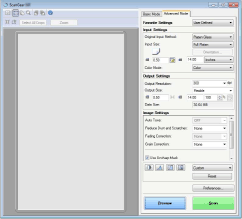
 Du kan inte skanna medan ScanGear WG visas. Stäng skärmen före skanning.
|
|
 |
 När du placerar original i mataren i steg 1
När skanningen är klar visas målmappen på datorn.
När du placerar original på glasskivan i steg 1
När skanningen är klar följer du nedanstående anvisningar (dock inte om du har valt JPEG som filformat).
|
1
|
Om det finns fler sidor i originalet som ska skannas lägger du nästa sida på glasskivan och väljer <Scanna nästa (Scan Next)>.
Upprepa det här steget tills alla sidor har skannats.
Om det bara är en sida som ska skannas går du till nästa steg.
|
|
2
|
Välj <Efterbehandling (Finish)>.
Målmappen visas på datorn.
|
 |
Om målmappenSom standard sparas skannade data i mappen Mina dokument. En undermapp med skanningsdatumet som namn skapas och data sparas i den mappen.
Du kan ändra lagringsplats med WG Scan Utility. Klicka på [Anvisningar (Instructions)] i WG Scan Utility för mer information.
|