
Åtgärda pappersstopp
Om ett papper fastnar visas <Papper har fastnat. (Paper jammed.)> på skärmen. Välj <Nästa (Next)> för att hitta enkla åtgärder. Se informationen i följande avsnitt om hur pappersstopp åtgärdas om du behöver ytterligare förklaring av procedurerna som visas på skärmen.
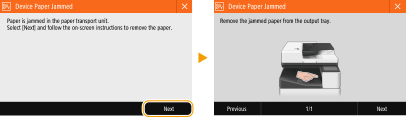

|
|
Matare Pappersstopp i mataren
|
 |
Inuti huvudenheten Pappersstopp i huvudenheten
|
 |
Papperslåda Pappersstopp i papperskälla
|
 |
Stäng inte av enheten när du tar bort pappersstoppOm du stänger av enheten tas alla data bort som skrivits ut. Var extra försiktig när du tar emot faxdokument.
Om papper rivits sönderTa bort alla pappersbitar så att de inte fastnar i enheten.
Om pappersstopp inträffar upprepade gångerOm pappersstopp uppstår vid 2-sidig utskrift kan 1-sidig utskrift lösa problemet.
Papper kan fastna om du skriver ut ett mönster med hög täthet på skört papper, till exempel papper med kort fiberriktning, och använder 2-sidig utskrift.
Byte av täthet och bläcktorktid kan lösa problemet med pappersstopp.Justera täthet och torktid för bläck Ta inte i för hårt när du drar ut papper som har fastnat i enhetenOm du tar i för hårt när du försöker ta bort pappret kan delar skadas. Om papperet inte går att få ut kontaktar du återförsäljaren eller servicecentret. När det inte går att lösa ett problem
|
 |
|
Pappersstoppet har inte nödvändigtvis skett på platsen du kontrollerar. I sådana fall följer du instruktionerna på skärmen och kontrollerar alla platserna.
Skärmen fortsätter att visa att ett pappersstopp har skett tills du rensar pappersstoppet.
Om du trycker på <Avsluta (Close)> på skärmen som visar att ett pappersstopp har skett kan du fortsätta att utföra åtgärder och ange inställningar utan att omedelbart avlägsna pappersstoppet.
Avlägsna inte papper från andra platser än de som anges att ha pappersstopp på skärmen. Detta kan orsaka pappersstopp på andra platser eller göra att sidor saknas i utmatade dokument.
|