
Korrigera vita ränder
Utför denna åtgärd om vita ränder inte har korrigerats trots att du har rengjort skrivhuvudet.
Rengör skrivhuvudet först om detta ännu inte har gjorts. Rengöra skrivhuvudet
Rengör skrivhuvudet först om detta ännu inte har gjorts. Rengöra skrivhuvudet

Förbered följande papper.
Vanligt papper (återvunnet papper kan användas)
Format: något av A3, 11 x 17, LTR eller A4
A3 eller 11 x 17 rekommenderas.
A3 eller 11 x 17 rekommenderas.
Ark: 1
Rent och vitt papper på både fram- och baksida
1
Fyll på papper i en papperslåda eller universalfacket.
Se även till att utföra pappersinställningar. Fylla på papper
2
Välj <Meny (Menu)> på skärmen Hem (Home). Skärmen Hem (Home)
3
Välj <Justering/underhåll (Adjustment/Maintenance)>  <Justera bildkvalitet (Adjust Image Quality)>.
<Justera bildkvalitet (Adjust Image Quality)>.4
Välj <Korrigering av vita ränder (White Streak Correction)>.
5
Kontrollera att det format och den typ av papper som visas på skärmen också är påfyllt i enheten och välj sedan <Nästa (Next)>.
6
Bekräfta åtgärden och välj <Start (Start)>.
En justeringsbild skrivs ut.
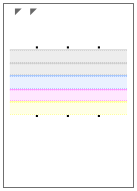
7
Öppna mataren när skärmbilden som visas under utskrift har försvunnit.
8
Lägg justeringsbilden på glasskivan.
Placera justeringsbilden med utskriftssidan nedåt och med markeringen  i det övre vänstra hörnet av enheten.
i det övre vänstra hörnet av enheten.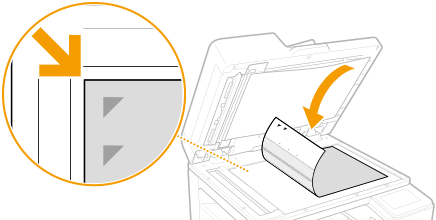
9
Stäng mataren försiktigt.
10
Välj <Startar scanning (Start Scanning)>.
Justeringsbilden skannas och vita ränder korrigeras.
11
Om ett meddelande visas som meddelar att justeringen är klar öppnar du dokumentmataren och tar bort justeringsbilden.
12
Stäng mataren försiktigt.
|
|
Om <Kunde inte utföra korrigering. (Could not perform correction.)> visasÄr pappret som visas i steg 5 påfyllt i papperskällan?
Är justeringsbilden placerad på glasskivan med utskriftssidan nedåt och med markeringen
i det övre vänstra hörnet av enheten? |