
Justera pappersböjning efter utskrift
Ställ in justeringsnivån för pappersböjning och torktid. Ange högre värden för justeringsnivå och torktid om papper i utmatningsfacket blir skrynkligt till följd av böjt papper.
|
|
|
Om inställningen ändras från <Standard (Default)> kan det leda till en långsammare utskriftshastighet.
|
1
Välj <Meny (Menu)> på skärmen Hem (Home). Skärmen Hem (Home)
2
Välj <Justering/underhåll (Adjustment/Maintenance)>  <Justera bildkvalitet (Adjust Image Quality)>.
<Justera bildkvalitet (Adjust Image Quality)>.3
Välj <Justering av papperskrusning efter utskrift (Paper Curl Adjustment After Printing)>.
4
Välj <Justera för alla papperskällor (Adjust for All Paper Sources)> eller <Justera efter papperskälla (Adjust by Paper Source)>.
Om du vill ange inställningar för alla papperskällor samtidigt väljer du <Justera för alla papperskällor (Adjust for All Paper Sources)> och fortsätter till steg 6.
Om du vill ange inställningar för universalfacket och papperslådorna var för sig väljer du <Justera efter papperskälla (Adjust by Paper Source)> och fortsätter till steg 5.
5
Välj papperskälla som ska ställas in.
6
Välj inställningsvärdet.
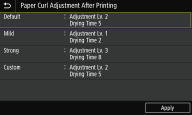
<Standard (Default)>
Återgå till grundinställningarna.
Återgå till grundinställningarna.
<Milt (Mild)>
Använd för att korrigera böjt papper.
Använd för att korrigera böjt papper.
<Starkt (Strong)>
Använd om böjt papper gör att papper i utmatningsfacket blir skrynkligt.
Använd om böjt papper gör att papper i utmatningsfacket blir skrynkligt.
<Anpassad (Custom)> 
Om problemet kvarstår även efter att du har provat inställningarna <Milt (Mild)> och <Starkt (Strong)> anger du både justeringsnivå och torktid.
|
1
|
Välj <Anpassad (Custom)>.
|
|
2
|
Ange inställningsvärden för <Justeringsnivå (Adjustment Level)> och <Torktid (Drying Time)> och välj <Använd (Apply)>.
|
7
Välj <Använd (Apply)>.