|
Krok 1
|
Nastavenie jazyka zobrazenia a krajiny alebo oblasti
|
|
|
Nastavte jazyk, ktorý sa bude zobrazovať na obrazovke ovládacieho panela alebo v hláseniach, rovnako aj krajinu alebo oblasť, v ktorom sa zariadenie bude používať.
|
1
|
Vyberte jazyk.
|
|
2
|
Vyberte položku <Yes (Yes)>.
|
|
3
|
Vyberte krajinu alebo oblasť.
|
|
|
Krok 2
|
Nastavenie dátumu a času
|
|
|
Upravte dátum a čas zariadenia.
|
1
|
Vyberte časové pásmo.
Čo je UTC?
Koordinovaný univerzálny čas (UTC) je primárny časový štandard, podľa ktorého svet reguluje hodiny a čas. Správne nastavenie časového pásma UTC sa vyžaduje na komunikácie v sieti internet.
|
|
2
|
Zadajte dátum a čas a vyberte položku <Použiť (Apply)>.
|
|
|
Krok 3
|
Odstránenie kolíka na uzamknutie pri preprave a uchytenie krytu rukoväte
|
|
|
Odstráňte kolík na uzamknutie pri preprave z vnútra hlavnej jednotky a pripevnite kryt rukoväte.
|
1
|
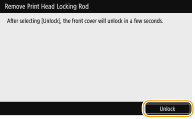
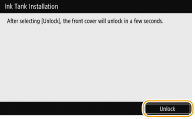
Vyberte položku <Odomknúť (Unlock)>.
|
|
2
|
Keď sa zobrazuje hlásenie <Otvorte predný kryt. (Open the front cover.)>, otvorte predný kryt.
|
|
3
|
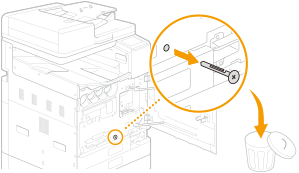
Vytiahnite kolík na uzamknutie pri preprave (oranžový) bez jeho ohnutia a vyberte položku <Ďalej (Next)>.
Odstránený kolík zlikvidujte.
|
|
4
|
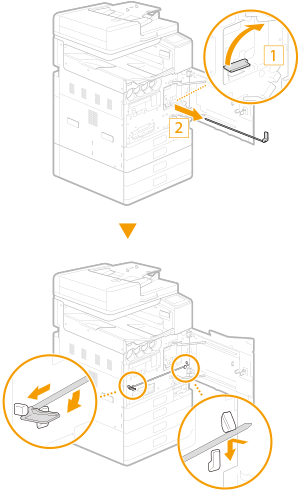
Nadvihnite páčku (modrú), vytiahnite uzamykaciu tyč tlačovej hlavy bez jej ohnutia a vyberte položku <Ďalej (Next)>.
Zasuňte uzamykaciu tyč tlačovej hlavy.
Uzamykaciu tyč tlačovej hlavy budete potrebovať pri preprave. Nezahadzujte ju a bezpečne ju uchovajte.
|
|
5
|
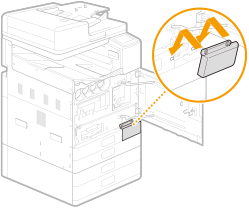
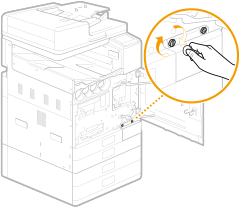
Pripevnite kryt rukoväte a vyberte položku <Ďalej (Next)>.
|
|
6
|
Na dotiahnutie skrutiek použite mincu.
|
|
7
|
Zatvorte predný kryt hlavnej jednotky.
|
|
|
Krok 4
|
Vloženie kaziet s atramentom
|
|
|
Vložte kazety s atramentom.
|
1
|
Vyberte položku <Odomknúť (Unlock)>.
|
|
2
|
Keď sa zobrazuje hlásenie <Otvorte predný kryt. (Open the front cover.)>, otvorte predný kryt.
|
|
3
|
Vložte kazety s atramentom.
Pred vložením kazety s atramentom potvrďte, že farba kazety s atramentom a farba uvedená na otvore hlavnej jednotky sa zhodujú.
Zarovnajte značku  na hlavnej jednotke so značkou  na kazete s atramentom a zatlačte kazetu na doraz. Otočte v smere hodinových ručičiek, kým kazeta s atramentom nezacvakne.
Vložte kazety s atramentom pre všetky štyri farby.
|
|
4
|
Zatvorte predný kryt hlavnej jednotky.
Atrament v hlavnej jednotke sa začne prvýkrát napĺňať. Zaberie to 40 až 70 minút.
Počas napĺňania atramentu nevypínajte zariadenie.
Ak sa napĺňanie preruší vypnutím zariadenia atď., môžu byť potrebné ďalšie kazety s atramentom.
Počas napĺňania atramentu môžete pokračovať v nastavovaní okrajov pre zásuvky na papier 3 a 4.
|
|
|
Krok 5
|
Potvrdenie odoslania údajov zariadenia
|
|
|
Potvrďte podrobnosti nastavení pre poskytovanie údajov o zariadení.
|
1
|
Pozrite si podrobnosti a vyberte položku <Ďalej (Next)>.
|
|
2
|
Vyberte <Do Not Accept (Do Not Accept)> alebo <Accept (Accept)>.
|
|
|
Krok 6
|
Nastavenie bezpečnostných opatrení prístupu
|
|
|
Nastavte PIN na prístup do Remote UI. Ak používate modely WG7250Z/WG7250F/WG7250/WG7240, nastavte tiež ID správcu systému pre účet správcu systému. Je potrebné nastaviť kód PIN, aby ste mohli Remote UI používať.
|
1
|
Vyberte položku <Áno (Yes)>.
Ak vyberiete položku <Nie (No)>, toto nastavenie potrebné na používanie rozhrania Remote UI sa neuskutoční a sprievodca inštaláciou prejde ku kroku 7.
|
|
2
|
Špecifikujte kód PIN na prístup do Remote UI.
Zadajte kód PIN a vyberte položku <Použiť (Apply)>.
Zobrazí sa obrazovka potvrdenia. Opätovným zadaním kódu PIN vykonajte potvrdenie.
Kód PIN si zapamätajte.
Nemôžete registrovať kód PIN pozostávajúci iba z núl, napríklad „00“ alebo „0000000“.
|
V prípade modelov WG7250Z/WG7250F/WG7250/WG7240
|
1
|
Vyberte položku <Áno (Yes)>.
Ak vyberiete položku <Nie (No)>, toto nastavenie potrebné na používanie rozhrania Remote UI sa neuskutoční a sprievodca inštaláciou prejde ku kroku 7.
|
|
2
|
Vyberte položku <Áno (Yes)>.
Ak vyberiete <Nie (No)>, ID správcu systému a kód PIN sa nezmenia z predvolených hodnôt a sprievodca inštaláciou prejde k čiastkovému kroku 4.
|
|
3
|
Zadajte ID správcu systému a kód PIN.
Špecifikujte položky <ID správcu systému (System Manager ID)>  <Kód PIN správcu syst. (System Manager PIN)>. Zadajte čísla pre každú položku a vyberte položku <Použiť (Apply)>.
Zobrazí sa obrazovka potvrdenia. Opätovným zadaním kódu PIN vykonajte potvrdenie.
Kód PIN si zapamätajte.
Nemôžete registrovať kód PIN pozostávajúci iba z núl, napríklad „00“ alebo „0000000“.
|
|
4
|
Vyberte položku <Áno (Yes)>.
Ak vyberiete <Nie (No)>, kód PIN na prístup do Remote UI sa nenastaví a sprievodca inštaláciou prejde ku kroku 7.
|
|
5
|
Špecifikujte kód PIN na prístup do Remote UI.
Zadajte kód PIN a vyberte položku <Použiť (Apply)>.
Zobrazí sa obrazovka potvrdenia. Opätovným zadaním kódu PIN vykonajte potvrdenie.
Kód PIN si zapamätajte.
Nemôžete registrovať kód PIN pozostávajúci iba z núl, napríklad „00“ alebo „0000000“.
|
|
|
Krok 7
|
Nastavenie bezdrôtovej siete LAN
|
|
|
Nakonfigurujte nastavenia na pripojenie k sieti pomocou bezdrôtovej siete LAN.
|
1
|
Vyberte položku <Áno (Yes)>.
Ak vyberiete možnosť <Nie (No)>, bezdrôtová sieť LAN sa nenastaví a sprievodca inštaláciou prejde na krok 8 alebo 9. Vyberte položku <Nie (No)>, ak sa chcete pripojiť cez káblovú sieť LAN alebo USB.
Ak používate sprievodcu inštaláciou, pripojenie je cez DHCP a automaticky pridelí adresu IP. Ak chcete nastaviť adresu IP inú než cez DHCP, napríklad nastaviť pevnú adresu IP, vyberte položku <Nie (No)> a po ukončení sprievodcu inštaláciou vykonajte Nastavenie adries IP. |
|
2
|
Vyberte položku <OK (OK)>.
|
|
3
|
Vyberte spôsob nastavenia.
|
|
|
Krok 8
|
Nastavenie okrajov v zásuvkách na papier 3 a 4 (nepovinné)
|
|
|
Ak je namontovaný voliteľný modul jednotka na podávanie kaziet, zadajte hodnoty úpravy okrajov.
|
1
|
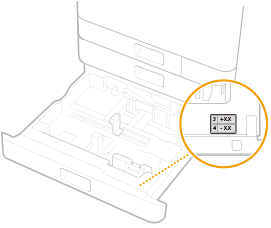
Vytiahnite zásuvku na papier 3 a skontrolujte hodnotu úpravy okrajov.
|
|
2
|
Vyberte položku <Začiatok (Start)>.
|
|
3
|
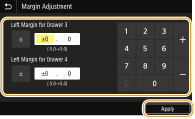
Zadajte položky <Ľavý okraj pre zásuvku 3 (Left Margin for Drawer 3)> a <Ľavý okraj pre zásuvku 4 (Left Margin for Drawer 4)> a vyberte položku <Použiť (Apply)>.
Ťuknite na pole zadania a zadajte hodnoty.
|
|
4
|
Do zariadenia opatrne vložte zásuvku na papier.
|
|
|
Krok 9
|
Tlač a kontrola vzoru kontroly trysiek
|
|
|
Vytlačte a skontrolujte vzor kontroly trysiek, aby ste overili stav tlačovej hlavy. Ak sú na výtlačku pruhy alebo nerovnomerné miesta, vykonajte čistenie.
|
1
|
Vložte aspoň 10 hárkov bežného papiera v niektorej z týchto veľkostí: A3/11 × 17/LTR/A4 (odporúčame A3 alebo 11 × 17).
|
|
2
|
Skontrolujte, či je vložená zobrazená veľkosť papiera, a vyberte položku <Začiatok (Start)>.
Zariadenie vytlačí vzor kontroly trysiek.
|
|
3
|
Skontrolujte vzor kontroly trysiek a vyberte položku <A (A)> alebo <B (B)>.
Ak je výtlačok v poriadku, stlačením položky <A (A)> dokončite kontrolu trysiek.
Ak sú na výtlačku pruhy alebo nerovnomerné miesta, stlačením položky <B (B)> vykonajte čistenie.
|
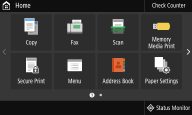
Po ukončení sprievodcu inštaláciou sa zobrazí obrazovka Domov (Home).
|