Skenovanie a uloženie do počítača
Sekvencia „skenovania originálu a jeho uloženia do počítača“ sa dá uskutočniť iba pri skenovaní zo zariadenia. Pri skenovaní musíte určiť, na ktorý počítač sa originály uložia, či sa majú originály skenovať farebne alebo čiernobielo, či sa majú originály uložiť ako súbory PDF alebo JPEG a iné nastavenia. Ak chcete špecifikovať počítač pripojený k sieti ako cieľové umiestnenie, musíte uložiť zariadenie s počítačom vopred (Príprava na používanie zariadenia ako skenera).
1
Vložte originály. Vkladanie originálov
2
Vyberte položku <Skenovať (Scan)> na obrazovke Domov (Home). Obrazovka Domov (Home)
Keď sa zobrazí prihlasovacia obrazovka, špecifikujte meno používateľa, heslo a overovací server. Prihlásenie sa vo funkcii Overené odosielanie
3
Na obrazovke so základnými funkciami skenovania vyberte položku <Počítač (Computer)>. Obrazovka so základnými funkciami skenovania
Ak sa používa len počítač pripojený k zariadeniu prostredníctvom rozhrania USB, prejdite na krok 5.
4
Vyberte cieľový počítač.
5
Vyberte typ skenovania na obrazovke počítača so základnými funkciami skenovania. Obrazovka so základnými funkciami pre skenovanie pomocou počítača
Zobrazené typy skenovania a nastavenia možno potvrdiť a zmeniť pomocou nástroja WG Scan Utility. Ďalšie informácie získate po kliknutí na položku [Instructions] v nástroji WG Scan Utility.

Ak používate systém macOS, pozrite si príručky k ovládačom alebo softvéru (Ovládače).
6
Vyberte položku <Štart (Start)>.
Spustí sa skenovanie originálov.
Ak ho chcete zrušiť, vyberte položky <Zrušiť (Cancel)>  <Áno (Yes)>. Zrušenie odosielania dokumentov
<Áno (Yes)>. Zrušenie odosielania dokumentov|
|
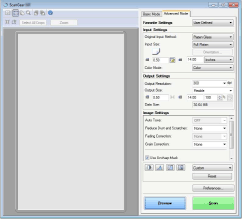
 Nemôžete skenovať, keď je zobrazené okno ScanGear WG. Pred začiatkom skenovania okno zavrite.
|
|
 |
 Pri vkladaní originálov do podávača v kroku 1
Po dokončení skenovania sa na počítači zobrazí priečinok cieľového umiestnenia uloženia.
Pri vkladaní originálov na predlohové sklo v kroku 1
Po dokončení skenovania postupujte podľa nižšie uvedených pokynov (okrem prípadu, ak ste ako formát súboru vybrali formát JPEG).
|
1
|
Ak existujú ďalšie strany originálov na skenovanie, vložte ďalší originál na predlohové sklo a vyberte položku <Skenovať ďalšie (Scan Next)>.
Opakujte tento krok, kým nedokončíte skenovanie všetkých strán.
Keď treba skenovať iba jednu stranu, prejdite na ďalší krok.
|
|
2
|
Vyberte položku <Dokončiť (Finish)>.
Na počítači sa zobrazí priečinok cieľového umiestnenia uloženia.
|
 |
O priečinku cieľového umiestnenia uloženiaPredvolene sa naskenované údaje uložia do priečinka Moje dokumenty. Vytvorí sa podpriečinok s dátumom skenovania a dáta sa uložia do daného priečinka.
Pomocou nástroja WG Scan Utility môžete zmeniť cieľové umiestnenie uloženia. Ďalšie informácie získate po kliknutí na položku [Instructions] v nástroji WG Scan Utility.
|