
Pripojenie prostredníctvom smerovača bezdrôtovej siete LAN (Pripojenie LAN)
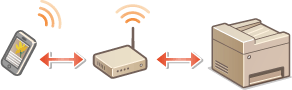
Ak je bezdrôtový smerovač LAN pripojený k sieti, ku ktorej je pripojené zariadenie, komunikáciu s mobilným zariadením môžete nadviazať prostredníctvom bezdrôtového smerovača LAN rovnakým spôsobom ako v prípade počítača. Informácie o spôsobe pripojenia mobilného zariadenia k smerovaču bezdrôtovej siete LAN nájdete v príručkách k vašim sieťovým zariadeniam alebo kontaktujte ich výrobcu. Pripojte zariadenie k smerovaču prostredníctvom káblovej alebo bezdrôtovej siete LAN. Nastavenie sieťového prostredia
|
|
|
Ak chcete vykonať postupy uvedené nižšie, použite adresu IPv4. Nastavenie adresy IPv4
Vyberte položku <Pripojenie LAN (LAN Connection)> a pokračujte v postupe, ak sa zobrazila obrazovka <Priame pripojenie (Direct Connection)> po výbere položky <Mobilný portál (Mobile Portal)> v postupe uvedenom nižšie.
Informácie o operačných systémoch kompatibilných s aplikáciou Canon Print Business, podrobný postup nastavenia a používania nájdete v Pomocníkovi aplikácie alebo na webovej stránke spoločnosti Canon (global.canon/gomp/).
|
1. Manuálne pripojenie
1
Vyberte položku <Mobilný portál (Mobile Portal)> na obrazovke Domov (Home). Obrazovka Domov (Home)
2
Pripojte sa z mobilného zariadenia k adrese IP zobrazenej na obrazovke.
2. Pripojenie pomocou kódu QR
1
Vyberte položku <Mobilný portál (Mobile Portal)> na obrazovke Domov (Home). Obrazovka Domov (Home)
2
Vyberte položku <Kód QR (QR Code)>.
3
Spustite aplikáciu Canon Print Business v mobilnom zariadení. Používanie zariadenia pomocou aplikácií
4
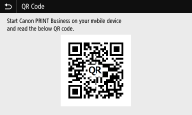
Pomocou aplikácie Canon PRINT Business prečítajte kód QR zobrazený na obrazovke.
Spustite aplikáciu Canon PRINT Business v mobilnom zariadení a načítajte kód QR.
Pripojenie pomocou funkcie NFC (Android)
Pred použitím funkcie NFC skontrolujte, či je položka <Použiť NFC (Use NFC)> nastavená na možnosť <Zap. (On)>. <Použiť NFC (Use NFC)>
1
Spustite aplikáciu Canon Print Business v mobilnom zariadení. Používanie zariadenia pomocou aplikácií
2
Povoľte nastavenia NFC mobilného zariadenia.
3
Presuňte mobilné zariadenie bližšie k značke NFC zariadenia. Ovládací panel
