
Oprava bielych pruhov
Túto korekciu vykonajte, keď sa neopravia biele pruhy ani po vykonaní čistenia tlačovej hlavy.
Najskôr vyčistite tlačovú hlavu, ak ste tento úkon ešte nevykonali. Čistenie tlačovej hlavy
Najskôr vyčistite tlačovú hlavu, ak ste tento úkon ešte nevykonali. Čistenie tlačovej hlavy
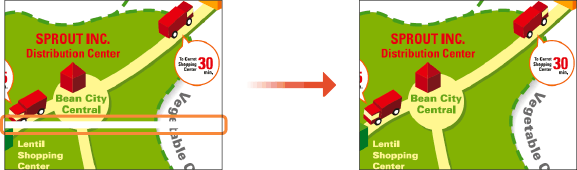
Pripravte si nasledujúci papier.
Bežný papier (možno použiť recyklovaný)
Veľkosť: niektorá z veľkostí A3, 11 × 17, LTR alebo A4
Odporúčame veľkosť A3 alebo 11 × 17.
Odporúčame veľkosť A3 alebo 11 × 17.
Hárky: 1
Čistý a biely papier na oboch stranách
1
Vložte do zásuvky na papier alebo mnohoúčelového priečinka papier.
Tiež vykonajte nastavenia papiera. Vkladanie papiera
2
Vyberte položku <Ponuka (Menu)> na obrazovke Domov (Home). Obrazovka Domov (Home)
3
Vyberte položky <Nastavenie/údržba (Adjustment/Maintenance)>  <Upraviť kvalitu obrazu (Adjust Image Quality)>.
<Upraviť kvalitu obrazu (Adjust Image Quality)>.4
Vyberte položku <Korekcia bielych pruhov (White Streak Correction)>.
5
Skontrolujte, či je v zariadení vložený papier formátu a typu zobrazeného na obrazovke a vyberte položku <Ďalej (Next)>.
6
Potvrďte postup a vyberte položku <Začiatok (Start)>.
Vytlačí sa nastavovací obrázok.
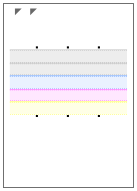
7
Po zmiznutí obrazovky zobrazenej počas tlače otvorte podávač.
8
Položte nastavovací obrázok na predlohové sklo.
Umiestnite nastavovací obrázok potlačenou stranou dole tak, aby značka  bola v ľavom hornom rohu zariadenia.
bola v ľavom hornom rohu zariadenia.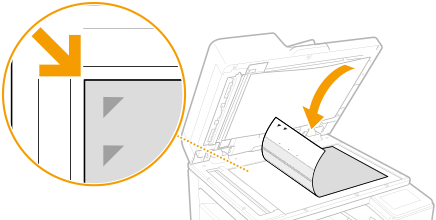
9
Opatrne zatvorte podávač.
10
Vyberte položku <Spustiť skenov. (Start Scanning)>.
Umiestnený nastavovací obrázok sa naskenuje a opravia sa biele pruhy.
11
Keď sa objaví správa, že úprava sa dokončila, otvorte podávač a odstráňte nastavovací obrázok.
12
Opatrne zatvorte podávač.
|
|
Ak sa zobrazuje <Nepodarilo sa vykonať korekciu. (Could not perform correction.)>Je papier zobrazený v kroku 5 vložený do zdroja papiera?
Je nastavovací obrázok umiestnený na predlohovom skle potlačenou stranou dole tak, aby značka
bola v ľavom hornom rohu zariadenia? |