Manuálna (vizuálna kontrola)
Vizuálne skontrolujte výstupnú testovaciu stránku na určenie hodnôt úpravy pre jednotlivé farby (CMYK).
Pripravte si nasledujúci papier.
Pripravte si nasledujúci papier.
Bežný papier (možno použiť recyklovaný)
Veľkosť: niektorá z veľkostí 320 × 450 mm, 305 × 457 mm, A3, 11 × 17, LTR alebo A4
Odporúčame veľkosti 320 × 450 mm, 305 × 457 mm, A3 alebo 11 × 17.
Odporúčame veľkosti 320 × 450 mm, 305 × 457 mm, A3 alebo 11 × 17.
Hárky: 2
1
Vložte do zásuvky na papier alebo mnohoúčelového priečinka papier.
Tiež vykonajte nastavenia papiera. Vkladanie papiera
2
Vyberte položku <Ponuka (Menu)> na obrazovke Domov (Home). Obrazovka Domov (Home)
3
Vyberte položky <Nastavenie/údržba (Adjustment/Maintenance)>  <Upraviť kvalitu obrazu (Adjust Image Quality)> <Korekcia farby (Color Correction)> <Ručná (vizuálna kontrola) (Manual (Visual Check))>.
<Upraviť kvalitu obrazu (Adjust Image Quality)> <Korekcia farby (Color Correction)> <Ručná (vizuálna kontrola) (Manual (Visual Check))>.4
Vyberte položku <Skúšobná strana výstupu (Output Test Page)>.
5
Skontrolujte, či je v zariadení vložený papier formátu a typu zobrazeného na obrazovke a vyberte položku <Štart (Start)>.
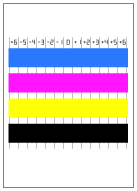
Vytlačí sa testovacia stránka.
6
Vizuálne skontrolujte výstupnú testovaciu stránku, či neobsahuje nerovnomernosti farieb.

Rozsah pre značky
Značky pre jednotlivé farby sú vytlačené v blokoch v rozsahu od −6 po +6 cez −4 až +4 v závislosti od veľkosti papiera použitého na testovaciu stránku.
7
Vyberte farby na jemné vyladenie.
8
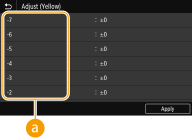
Vyberte rozsah na úpravu ( ), zadajte hodnotu a vyberte položku <Použiť (Apply)>.
), zadajte hodnotu a vyberte položku <Použiť (Apply)>.Zadajte hodnoty v rozsahu od −127 do +127 pre všetky bloky jednotlivých farieb v súlade s výsledkami získanými vizuálne v kroku 5.
Zadajte kladné hodnoty pre sýtejšie farby a záporné hodnoty pre menej sýte farby.
9
Vyberte položku <Použiť (Apply)>.
10
Vyberte <Skúšobná strana výstupu (Output Test Page)> <Štart (Start)>.
<Štart (Start)>.Vytlačí sa testovacia stránka s opravenou sýtosťou.
11
Ak je testovacia stránka v poriadku, stlačte položku <Použiť (Apply)>.
Vrátenie opravenej hodnoty na pôvodnú hodnotu
Vyberte položku <Obnoviť pôvodné nastavenia (Restore Initial Settings)> na obrazovke <Vizuálna korekcia (Visual Correction)>.
Návrat na predchádzajúcu hodnotu korekcie
Vyberte položku <Obnoviť predchádzajúce nastavenia (Restore Previous Settings)> na obrazovke <Vizuálna korekcia (Visual Correction)>.