
Digitalização de originais usando o WSD (WSD Scan)
Esta seção descreve como digitalizar originais a partir de um computador usando o WSD.
No painel de controle
1
Coloque o(s) original(ais). Posicionando originais
2
Selecione <Digitalização (Scan)> na tela Início (Home). Tela Início (Home)
3
Selecione <Scanner Remoto (Remote Scanner)>.
Você está pronto para digitalizar a partir do seu computador.
A partir de um computador
4
Clique em [Iniciar (Start)]  [Todos os programas (All Programs)] [Fax e Scan do Windows (Windows Fax and Scan)].
[Todos os programas (All Programs)] [Fax e Scan do Windows (Windows Fax and Scan)].5
Clique em [Digitalizar (Scan)].
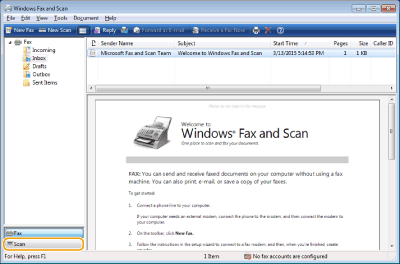
6
Clique em [Nova digitalização (New Scan)].

Quando a caixa de seleção [Selecionar dispositivo (Select Device)] for exibida, selecione a máquina e clique em [OK (OK)].
7
Na lista suspensa [Origem (Source)], selecione o local onde se encontra o original.
Quando colocar o original no vidro, selecione [Vidro de exposição (Flatbed)]. Quando colocá-lo no alimentador, selecione [Alimentador (Digitalizar um lado) (Feeder (Scan one side))].

8
Especifique as configurações de digitalização conforme necessário.
Selecionar o tipo de original na lista suspensa [Perfil (Profile)] permite que você faça ajustes para obter a melhor qualidade de imagem. Para originais consistindo principalmente de texto, selecione [Documento (Document)]. Para originais consistindo apenas de fotografias, selecione [Fotografia (Predefinição) (Photo (Default))].
Na lista suspensa [Tipo de ficheiro (File type)], selecione o formato de arquivo para a imagem salva do original digitalizado.
Para verificar a imagem digitalizada com as configurações especificadas refletidas, clique em [Pré-visualizar (Preview)].
9
Clique em [Digitalizar (Scan)].
A digitalização de um original é iniciada.
Quando a digitalização estiver concluída, o documento digitalizado é exibido na lista de arquivos na tela [Fax e Scan do Windows (Windows Fax and Scan)] e salvo na pasta [Documentos digitalizados (Scanned Documents)] em [Documento (Document)].
|
|
|
Registrando configurações de digitalização usadas com frequência
Se você sempre usar as mesmas configurações ao digitalizar, siga os procedimentos abaixo para registrar as configurações. Você pode recuperá-las ao fazer uma digitalização de forma fácil e conveniente.
Selecione [Adicionar perfil (Add profile)] na lista suspensa [Perfil (Profile)] Especifique as configurações de digitalização que deseja registrar Digite um nome na caixa de texto [Nome do perfil (Profile name)] Clique em [Guardar perfil (Save Profile)]Enviar o documento para um computador usando WSD
Você também pode enviar o documento digitalizado a computadores na rede compatíveis com WSD. Neste caso, selecione <Computador (Computer)> no Menu Principal
selecione o computador para que você deseja enviar.A tela e a pasta [Fax e Scan do Windows (Windows Fax and Scan)] abrem no computador e o documento digitalizado é exibido. |