
Liberando os encravamentos de papel
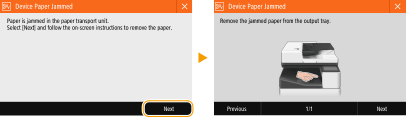
Se ocorrer um encravamento de papel, <Obstrução de papel. (Paper jammed.)> será exibido na tela. Selecione <Próxima (Next)> para exibir soluções simples. Se for difícil entender os procedimentos no visor, consulte as seções a seguir para eliminar os encravamentos.

|
|
Alimentador Atolamentos de papel no alimentador
|
 |
Dentro da unidade principal Encravamentos de papel na unidade principal
|
 |
Gaveta para papel Encravamentos de papel na fonte de papel
|
 |
Ao remover o papel encravado, não desligue a máquinaDesligar a máquina exclui os dados que estão sendo impressos. Tenha um cuidado especial ao receber documentos de fax.
Se o papel rasgarRemova todos os fragmentos de papel para evitar que eles encravem.
Se o papel encrava repetidamenteSe o papel atolar durante a impressão frente e verso, usar a impressão de 1 lado poderá resolver o problema.
O papel pode atolar se imprimir um padrão de alta densidade em papel frágil, como papel de fibra curta, usando a impressão frente e verso.
Se o papel atolar, alterar a densidade e o tempo de secagem da tinta pode resolver o problema.Ajuste da densidade e do tempo de secagem da tinta Não remova à força o papel encravado na máquinaRemover o papel à força pode danificar as peças. Se você não conseguir remover o papel, entre em contato com o revendedor ou com a central de serviços. Quando um problema não for resolvido
|
 |
|
O papel pode não estar realmente preso no local verificado. Mesmo neste caso, siga as instruções na tela para verificar todos os locais.
A tela indicando que há uma obstrução de papel é exibida repetidamente até que você elimine a obstrução de papel.
Se você pressionar <Fechar (Close)> na tela indicando que há uma obstrução de papel, é possível que você consiga realizar operações e definir configurações sem imediatamente remover a obstrução de papel.
Não remova o papel de um local diferente daquele exibido como um local da obstrução de papel na tela. Isso pode causar obstruções de papel em outros locais ou páginas ausentes nos documentos de saída.
|