Digitalização com o AirPrint
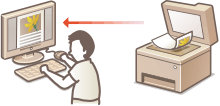
Você pode usar o AirPrint para transferir os dados digitalizados pela máquina diretamente a um Mac.
Requerimentos do sistema
Para digitalizar com o AirPrint é necessário ter um Mac com o OS X 10.9 ou posterior instalado. Para digitalizar usando TLS, você precisa de um Mac com OS X 10.11 ou posterior instalado.
Ambiente de rede
Um dos seguintes ambientes é necessário.
Um ambiente onde um dispositivo Apple e a máquina estejam conectados à mesma LAN.
Um ambiente onde um Mac esteja conectado à máquina via USB.
 |
|
Para digitalizar, é preciso definir <Usar Network Link Scan (Use Network Link Scan)> como <Ativado (On)>. Alterando as configurações de funções disponíveis com o AirPrint
Antes de digitalizar, é necessário colocar a máquina no estado online. Quando a função on-line automática (<On-line Automático (Auto Online)>) está definida como <Desativ. (Off)>, primeiro coloque a máquina no estado on-line selecionando <Digitalização (Scan)>
 <Scanner Remoto (Remote Scanner)>, depois, inicie o processo de digitalização. <Scanner Remoto (Remote Scanner)>, depois, inicie o processo de digitalização.Não é possível digitalizar enquanto as configurações de estiverem sendo feitas, ou enquanto a máquina estiver realizando uma outra operação.
|
Digitalizando a partir de um Mac
1
Verifique se a máquina está LIGADA e conectada ao Mac.
Para certificar-se disso, consulte Configurando o ambiente de rede.
2
Adicione a máquina ao Mac a partir das [Preferências de Sistema (System Preferences)] [Impressoras e Scanners (Printers & Scanners)].
[Impressoras e Scanners (Printers & Scanners)].Se a máquina já foi adicionada, esta operação não é necessária.
3
Selecione esta máquina na lista de impressoras em [Impressoras e Scanners (Printers & Scanners)].
4
Clique em [Escanear (Scan)].
5
Clique em [Abrir Scanner (Open Scanner)].
A tela [Scanner (Scanner)] é exibida.
6
Defina as configurações de digitalização conforme necessário.
7
Clique em [Escanear (Scan)].
O original é digitalizado e a imagem é exibida.