Enviando I-Faxes
Para enviar um fax a um computador ou a outro dispositivo compatível com I-Fax, especifique como destinatário um endereço de e-mail em vez de um número de fax. Se você enviar um I-Fax para um computador, ele será enviado como um anexo de e-mail no formato TIFF. E da mesma maneira como você envia e-mails a um computador, poderá especificar vários destinatários e também especificar destinatários Cc e Cco.
1
Coloque o(s) original(ais). Posicionando originais
2
Selecione <Digitalização (Scan)> na tela Início (Home). Tela Início (Home)
Se a tela de login aparecer, especifique o nome de usuário e a senha e o servidor de autenticação. Fazendo o login no Envio Autorizado
3
Selecione <I-Fax (I-Fax)> na tela Recursos básicos de digitalização. Tela de recursos básicos de digitalização
4
Especifique o destino.
Especificando no Catálogo de endereços
Especificando os números de discagem codificada
Inserindo destinos diretamente
Especificando destinos em um servidor LDAP
Especificando no Catálogo de endereços
 |
|
O catálogo de endereços permite-lhe especificar um destino selecionando de uma lista de destinos registrados ou procurando pelo nome dos destinos com nomes de destinatários.
|
 |
|
Você precisa registrar destinos no catálogo de endereços antes de utilizar esta função. Registrando destinos
|
1
Selecione <Catálogo (Address Book)> na guia <Especificar Destino (Specify Destination)>.
2
Selecione <Para (To)>.
3
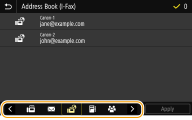
Selecione um índice. Índice
4
Marque a caixa de seleção do destino desejado e selecione <Aplicar (Apply)>.
 |
|
Se um destino for selecionado a partir de <Catálogo (Address Book)> na tela Início (Home), a tela de recursos básicos para I-Fax ou gravação de arquivo podem ser exibidos enquanto o destino selecionado permanece especificado.
|
Voltar ao topo
Especificando os números de discagem codificada
 |
|
Números de três dígitos (números de discagem codificada) são atribuídos a endereços no catálogo de endereços. Você pode especificar um endereço simplesmente digitando seu número de discagem codificada.
|
|
|
|
Para usar a discagem codificada, o destino já deve estar registrado no Catálogo de endereço. Registrando destinos
|
1
Selecione <Discagem Codificada (Coded Dial)> na guia <Especificar Destino (Specify Destination)>.
2
Selecione <Para (To)>.
3
Digite um número de três dígitos.
Se tiver inserido um valor incorreto, use  para apagá-lo.
para apagá-lo.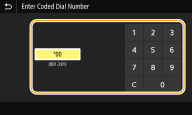

Se aparecer uma tela de confirmação
Quando <Confirmar com TX Disc. Codif. (Confirm When Coded Dial TX)> está definido como <Ativado (On)>, uma tela mostrando o destinatário e o nome do número é exibida. (Para Discagem de grupo, o nome do destinatário e o número de destinatários são mostrados.) Verifique o conteúdo e, se tudo estiver correto, selecione em <OK (OK)>. Para especificar um destinatário diferente, selecione em <Cancelar (Cancel)> e volte a inserir o número de três dígitos de discagem codificada. Exibindo destinos no Catálogo de endereços
Voltar ao topo
Inserindo destinos diretamente
Para um destino que não está registrado no Catálogo de endereços, especifique inserindo um endereço de I-Fax.
1
Selecione <Usar Teclado (Use Keyboard)> na guia <Especificar Destino (Specify Destination)>.
2
Digite o endereço de I-Fax e selecione <Aplicar (Apply)>.
Para saber como inserir texto, consulte Inserindo texto.
Voltar ao topo
Especificando destinos em um servidor LDAP
 |
|
Se o seu escritório tem um servidor LDAP instalado, você pode especificar um destino utilizando as informações de usuário no servidor. Acesse o servidor LDAP através da máquina para procurar as informações de usuário apropriadas e especificá-las como destino.
|
|
|
|
Você precisa especificar antecipadamente as configurações para se conectar a um servidor LDAP. Registrando servidores LDAP
|
1
Selecione <Servidor LDAP (LDAP Server)> na guia <Especificar Destino (Specify Destination)>.
2
Selecione o servidor LDAP que você está usando.
3
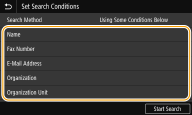
Selecione as condições para que as informações do usuário sejam pesquisadas.
Nome, números de fax, endereços de e-mail, nomes de organização e unidade organizacional são os critérios disponíveis para a pesquisa de destinos.
4
Digite a sequência de caracteres de pesquisa e selecione <Aplicar (Apply)>.
Para saber como inserir texto, consulte Inserindo texto.
Para especificar múltiplos critérios de pesquisa, repita as etapas 3 e 4.
5
Selecione <Método de Pesquisa (Search Method)>.
6
Selecione as condições para exibir o resultado da pesquisa.
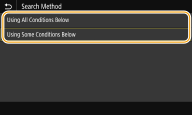
<Usando Todas as Condições Abaixo (Using All Conditions Below)>
Pesquisa e exibe os usuários que atendem a todos os critérios de pesquisa especificados nas etapas 3 e 4.
Pesquisa e exibe os usuários que atendem a todos os critérios de pesquisa especificados nas etapas 3 e 4.
<Usando Algumas Condições Abaixo (Using Some Conditions Below)>
Todos os usuários que atendem até mesmo um dos critérios especificados nas etapas 3 e 4 são exibidos.
Todos os usuários que atendem até mesmo um dos critérios especificados nas etapas 3 e 4 são exibidos.
7
Selecione <Iniciar Pesquisa (Start Search)>.
Os usuários que atendem aos seus critérios de pesquisa são exibidos.
Se a tela de autenticação aparecer quando você selecionar <Iniciar Pesquisa (Start Search)>, insira o nome do usuário da máquina e a senha registrada no servidor LDAP e selecione <Aplicar (Apply)>. Registrando servidores LDAP
8
Marque a caixa de seleção do usuário que deseja especificar como destino e selecione <Aplicar (Apply)>.
Voltar ao topo
Se a tela com um tipo de destino já está especificado aparecer
Você só pode enviar para o seu próprio endereço de e-mail. Para enviar para outros destinatários, é preciso configurar as definições de autenticação da função de envio de maneira que a transmissão de e-mails não fique restrita. Entre em contato com seu administrador para obter mais detalhes. Autenticação do servidor LDAP.
Especificando destinos a partir dos registros de transmissão
Você também pode chamar novamente os destinos usados previamente. Rechamando configurações utilizadas anteriormente para envio/gravação (Rechamar configurações)
5
Especifique destinatários múltiplos, incluindo destinatários Cc/Bcc, conforme necessário.
Selecione o método usado para especificar destinos na guia <Especificar Destino (Specify Destination)> e depois, especifique o destino.
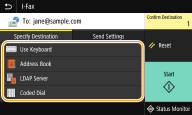
Se você selecionar <Servidor LDAP (LDAP Server)> ou <Especificar Eu Mesmo como Destino (Specify Myself as Destination)>, o destinatário é especificado no campo <Para (To)>.
Endereços <Cc (Cc)> e <Cco (Bcc)> só podem ser selecionados usando <Catálogo (Address Book)> ou <Discagem Codificada (Coded Dial)>.
 Para excluir destinos
Se você especificou múltiplos destinos, você pode excluí-los conforme necessário.
|
1
|
Selecione <Confirmar Destino (Confirm Destination)>.
|
|
2
|
Marque a caixa de seleção do destino a ser excluído e selecione <Remover de Dest. (Remove from Dest.)>.
Se você marcas a caixa de seleção Grupo, você pode visualizar os destinos registrados no grupo selecionando <Detalhes (Details)>
 <Destino (Destination)>. <Destino (Destination)>. |
|
3
|
Selecione <Sim (Yes)>.
|
6
Especifique as configurações de digitalização conforme necessário.
Para obter mais informações sobre esta função, veja Enviando dados por e-mail ou salvando dados em uma pasta compartilhada ou servidor FTP ou Digitalizando com clareza.
7
Especifique o assunto, mensagem e endereço de resposta para o e-mail conforme o necessário.
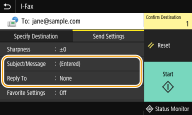
Para especificar o assunto/corpo
|
1
|
Selecione <Assunto/Mensag. (Subject/Message)> na guia <Configuração de Envio (Send Settings)>.
|
|
2
|
Selecione <Assunto (Subject)>
|
|
3
|
Digite a senha e selecione <Aplicar (Apply)>.
|
|
4
|
Selecione <Mensagem (Message)>.
|
|
5
|
Digite a mensagem e selecione <Aplicar (Apply)>.
|
|
6
|
Selecione <Aplicar (Apply)>.
|
Para especificar o endereço de resposta
Especifique o endereço de resposta se quiser notificar o destinatário de um endereço de e-mail diferente daquele que a máquina tem como endereço de resposta. Selecione o endereço de resposta desejado a partir dos destinos registrados e especifique-o. Se o destino não estiver registrado no Catálogo de endereço, consulte Registrando destinos.
|
1
|
Selecione <Responder Para (Reply To)> na guia <Configuração de Envio (Send Settings)>.
|
|
2
|
Selecione <Especificar no Catálogo (Specify from Address Book)>.
|
|
3
|
Marque a caixa de seleção do endereço de resposta desejado e selecione <Aplicar (Apply)>.
O endereço de resposta que pode ser especificado é sempre um dos endereços de e-mail registrados no catálogo de endereços.
|
8
Selecione <Iniciar (Start)>.
Se a tela <Confirmar Destino (Confirm Destination)> for exibida, veja se o destino está correto, e depois selecione <Iniciar Digital. (Start Scanning)>.
A digitalização do original é iniciada.
Se deseja cancelar, selecione <Cancelar (Cancel)> <Sim (Yes)>. Cancelando o envio de faxes
<Sim (Yes)>. Cancelando o envio de faxesAo colocar os documentos no alimentador na etapa 1
Quando a digitalização está concluída, os I-Faxes são enviados.
Ao colocar os originais na placa de vidro na etapa 1
Quando a digitalização estiver concluída, siga o procedimento abaixo.
|
1
|
Se houver páginas adicionais dos originais para digitalizar, coloque a página seguinte do documento na placa de vidro e selecione <Digitaliz. Próx (Scan Next)>.
Repita esta etapa até concluir a digitalização de todas as páginas.
Quando houver apenas uma página a ser digitalizada, passe para a etapa seguinte.
|
|
2
|
Selecione <Iniciar Envio (Start Sending)>.
Os I-Faxes são enviados.
|
Se a tela <Autenticação SMTP (SMTP Authentication)> aparecer
Digite o nome do usuário e senha e selecione <Aplicar (Apply)>.
Se ocorrer um erro
As notificações de erro são enviadas para o endereço de e-mail configurado na máquina. Se você deixá-lo como está, isso pode resultar em uma capacidade restante insuficiente da caixa de mensagens dependendo do seu servidor de e-mail. É recomendável que você limpe a caixa de mensagens periodicamente.
Para apagar a caixa de mensagens

Quando a caixa de mensagens estiver desmarcada, todos os e-mail na caixa de mensagens do servidor são excluídos. Quando você especificar a conta de e-mail que usa normalmente, você deve primeiro verificar se precisa manter algum e-mail na caixa de mensagens.
|
1
|
Inicie a Interface Remota e faça o logon no Modo do Gerente do Sistema. Iniciando a Interface Remota
|
|
2
|
Clique em [Configurações/Registro (Settings/Registration)] na página do Portal. Tela da Interface Remota
|
|
3
|
Selecione [Configurações de TX (TX Settings)]
[Configurações de Rede - Configurações de E-mail/I-Fax (Network Settings - E-Mail/I-Fax Settings)]. |
|
4
|
Clique em [Limpar (Clear)] em [Limpar Caixa de Correio (Clear Mail Box)].
|
|
5
|
Leia a mensagem exibida e clique em [OK (OK)].
O e-mail é excluído da caixa de mensagens.
|
|
|
|
Se você sempre quiser enviar com as mesmas configurações: Alterando as configurações padrão das funções
Se você quiser registrar uma combinação de configurações para usar quando necessário: Registrando configurações frequentemente usadas
Se você quiser especificar o nome do remetente do I-Fax: <Registrar Nome da Unidade (Register Unit Name)>
|