Opprett tilkobling ved å angi detaljerte innstillinger
Hvis du vil spesifisere sikkerhetsinnstillingene i detalj, eller ikke kan opprette den trådløse tilkoblingen ved hjelp av de andre prosedyrene, kan du manuelt angi all påkrevd informasjon for den trådløse LAN-tilkoblingen. Før å angi detaljerte innstillinger, sjekk og skriv ned den nødvendige informasjonen, inkludert SSID, nettverksnøkkel og trådløse sikkerhetsprotokoller (Sjekk SSID og nettverksnøkkel).
1
Velg <Meny (Menu)> på Hjem (Home)-skjermen. Hjem (Home)-skjermen
2
Velg <Preferanser (Preferences)>  <Nettverk (Network)>.
<Nettverk (Network)>.Hvis påloggingsskjermbildet vises, angir du riktig ID og PIN-kode. Logge på maskinen
3
Velg <Trådløst LAN-innstillinger (Wireless LAN Settings)>.
Hvis meldingen <Vil du aktivere det trådløse LAN-et? (Do you want to enable the wireless LAN?)> vises, velger du <Ja (Yes)>.
4
Les meldingen som vises, og velg <OK (OK)>.
5
Velg <SSID-innstillinger (SSID Settings)> <Angi manuelt (Enter Manually)>.
<Angi manuelt (Enter Manually)>.6
Tast inn SSID-en som du skrev ned.
Skriv inn SSID-en og velg <Bruk (Apply)>.
Informasjon om hvordan du legger inn tekst, se Tekstskriving.
7
Angi sikkerhetsinnstillingene basert på informasjonen du har skrevet ned.
Hvis du ikke må angi sikkerhetsinnstillingene, velger du <Ingen (None)>.
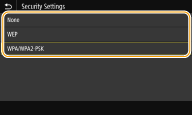
 Bruk WEP
|
1
|
Velg <WEP (WEP)>.
|
|
2
|
Velg en godkjenningsmetode.
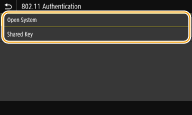 <Åpent system (Open System)>
Angir åpen systemgodkjenning, som også kalles for "åpen godkjenning".
<Delt nøkkel (Shared Key)>
Bruker WEP-nøkkelen som passord.
 Når <Åpent system (Open System)> er valgt
Når du kobler til et trådløst LAN, oppstår det en godkjenningsfeil på maskinen hvis godkjenningen av den delte nøkkelen er angitt på den trådløse ruteren. Hvis dette skjer, endrer maskinen automatisk innstillingen til <Delt nøkkel (Shared Key)> og prøver tilkoblingen på nytt.
|
|
3
|
Velg WEP-nøkkelen du vil redigere.
Velg WEP-nøkkelen (1 til 4) du vil redigere, og velg <Rediger (Edit)>.
Opptil fire WEP-nøkler kan registreres.
|
|
4
|
Tast inn nettverksnøkkelen som du skrev ned.
Skriv inn nettverksnøkkelen og velg <Bruk (Apply)>.
|
|
5
|
Velg den ønskede WEP-nøkkelen.
Velg WEP-nøkkelen du har redigert, og velg <Lagre (Register)>.
|
Bruk WPA-PSK eller WPA2-PSK
|
1
|
Velg <WPA/WPA2-PSK (WPA/WPA2-PSK)>.
|
|
2
|
Velg en krypteringsmetode.
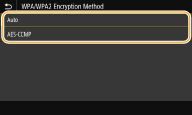 <Auto (Auto)>
Angir at maskinen automatisk velger AES-CCMP eller TKIP for å samsvare med innstillingen på den trådløse ruteren.
<AES-CCMP (AES-CCMP)>
Angir AES-CCMP som krypteringsmetode.
|
|
3
|
Tast inn nettverksnøkkelen som du skrev ned.
Skriv inn nettverksnøkkelen og velg <Bruk (Apply)>.
|
8
Velg <Ja (Yes)>.
Hvis en feilmelding vises under oppsettet
Velg <Lukk (Close)>, kontroller om de angitte innstillingene er riktige, og gå tilbake til trinn 5.
9
Vent til meldingen <Tilkoblet. (Connected.)> vises.
10
Velg <Lukk (Close)>.
Vent i flere minutter til IP-adressen og annet er stilt inn automatisk.

Signalstyrke
Hvis flere trådløse rutere er tilgjengelige for tilkobling, kobler maskinen seg til enheten med det sterkeste signalet. Signalstyrken måles med RSSI (Received Signal Strength Indication – indikasjon på mottatt signalstyrke).
Du kan angi IP-adressen manuelt. Angi IP-adresser
Når maskinen er koblet til et kablet LAN, vises WiFi-ikonet på Hjem (Home)-skjermen eller skjermbildet for grunnleggende funksjoner, for hver funksjon. Grunnleggende skjermer
 |
Redusere strømforbruketDu kan stille maskinen inn til å gå i <Strømsparingsmodus (Power Save Mode)> basert på signaler som sendes ut fra den trådløse ruteren. <Strømsparingsmodus (Power Save Mode)>
Hvis IP-adressen for maskinen er endretI et DHCP-miljø kan IP-adressen for maskinen endres automatisk. Hvis dette skjer, opprettholdes tilkoblingen så lenge maskinen og datamaskinen er på samme delnett.
|