
Opprett en tilkobling ved hjelp av WPS-trykknappmodus
Hvis den trådløse ruteren støtter WPS-trykknappmodus, er det enkelt å konfigurere en tilkobling med en WPS-knapp.
|
|
|
Hvordan du betjener den trådløse ruteren, kan variere fra enhet til enhet. Se instruksjonshåndbøkene for nettverksenheten for hjelp.
|
1
Velg <Meny (Menu)> på Hjem (Home)-skjermen. Hjem (Home)-skjermen
2
Velg <Preferanser (Preferences)>  <Nettverk (Network)>.
<Nettverk (Network)>.Hvis påloggingsskjermbildet vises, angir du riktig ID og PIN-kode. Logge på maskinen
3
Velg <Trådløst LAN-innstillinger (Wireless LAN Settings)>.
Hvis meldingen <Vil du aktivere det trådløse LAN-et? (Do you want to enable the wireless LAN?)> vises, velger du <Ja (Yes)>.
4
Les meldingen som vises, og velg <OK (OK)>.
5
Velg <WPS-trykknappmodus (WPS Push Button Mode)>.
6
Velg <Ja (Yes)>.
7
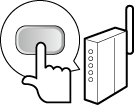
Trykk på og hold nede WPS-knappen på den trådløse ruteren.
Du må trykke på knappen innen 2 minutter etter at du har valgt <Ja (Yes)> i trinn 6.
Avhengig av nettverksenheten må du kanskje trykke på og holde nede knappen i 2 sekunder eller mer. Se instruksjonshåndbøkene for nettverksenheten for hjelp.

Hvis en feilmelding vises under oppsettet
Velg <Lukk (Close)> og gå tilbake til trinn 5.
8
Vent til meldingen <Tilkoblet. (Connected.)> vises.
9
Velg <Lukk (Close)>.
Vent i flere minutter til IP-adressen og annet er stilt inn automatisk.

Signalstyrke
Hvis flere trådløse rutere er tilgjengelige for tilkobling, kobler maskinen seg til enheten med det sterkeste signalet. Signalstyrken måles med RSSI (Received Signal Strength Indication – indikasjon på mottatt signalstyrke).
Du kan angi IP-adressen manuelt. Angi IP-adresser
Når maskinen er koblet til et kablet LAN, vises WiFi-ikonet på Hjem (Home)-skjermen eller skjermbildet for grunnleggende funksjoner, for hver funksjon. Grunnleggende skjermer
 |
Redusere strømforbruketDu kan stille maskinen inn til å gå i <Strømsparingsmodus (Power Save Mode)> basert på signaler som sendes ut fra den trådløse ruteren. <Strømsparingsmodus (Power Save Mode)>
Hvis IP-adressen for maskinen er endretI et DHCP-miljø kan IP-adressen for maskinen endres automatisk. Hvis dette skjer, opprettholdes tilkoblingen så lenge maskinen og datamaskinen er på samme delnett.
|