
Koble til via trådløst LAN (LAN-tilkobling)
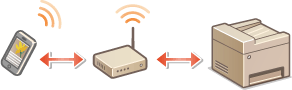
Hvis en trådløs LAN-ruter er koblet til nettverket som er koblet maskinen, kan du opprette kommunikasjon med en mobil enhet via den trådløse LAN-ruteren på samme måte som for en datamaskin. Informasjon om hvordan du kobler den mobile enheten til den trådløse LAN-ruteren finner du i brukerhåndbøkene for nettverksenhetene, eller ved å ta kontakt med produsenten. Koble maskinen til ruteren via kablet eller trådløst LAN. Konfigurer nettverksmiljøet
|
|
|
Bruk IPv4-adressen til å utføre prosedyren nedenfor. Angi IPv4-adresse
Velg <LAN-tilkobling (LAN Connection)> og gå videre med prosedyren hvis skjermbildet <Direkte tilkobling (Direct Connection)> vises etter at <Mobil portal (Mobile Portal)> er valgt i prosedyren nedenfor.
Informasjon om operativsystemer som er kompatible med Canon Print Business, den detaljerte innstillingsprosedyren og bruksprosedyren finner du i programmets hjelp-funksjon eller på Canons nettsted: (www.canon.com/gomp/).
|
1. Manuell tilkobling
1
Velg <Mobil portal (Mobile Portal)> på Hjem (Home)-skjermen. Hjem (Home)-skjermen
2
Koble den mobile enheten til IP-adressen som viser på skjermen.
2. Koble til ved bruk av en QR-kode
1
Velg <Mobil portal (Mobile Portal)> på Hjem (Home)-skjermen. Hjem (Home)-skjermen
2
Velg <QR-kode (QR Code)>.
3
Start Canon Print Business på den mobile enheten. Bruke maskinen via applikasjoner
4
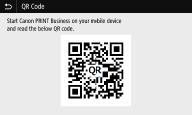
Les QR-koden som viser på skjermen ved bruk av Canon PRINT Business.
Start Canon PRINT Business på mobilenheten din og les QR-koden.
Koble til ved bruk av NFC (Android)
Kontroller at <Bruk NFC (Use NFC)> er stilt inn til <På (On)> <Bruk NFC (Use NFC)> før bruk av NFC.
1
Start Canon Print Business på den mobile enheten. Bruke maskinen via applikasjoner
2
Aktiver NFC-innstillingene på mobilenheten.
3
Flytt den mobile enheten nærmere NFC-merket på maskinen. Betjeningspanel
