
Angi IP-adresser for brannmurinnstillinger
Du kan begrense kommunikasjon til bare enheter med angitte IP-adresser, eller du kan blokkere enheter med angitte IP-adresser, men tillate annen kommunikasjon. Du kan angi én enkelt IP-adresse eller et område med IP-adresser.
|
|
|
Hvis du vil ha mer informasjon om grunnleggende handlinger som skal utføres ved oppsett av maskinen fra Fjernkontroll, kan du se Konfigurere menyalternativer fra Fjernkontroll.
|
1
Start Fjernkontroll, og logg på Systemstyrermodus. Starter Fjernkontroll
2
Klikk på [Innstillinger/lagring (Settings/Registration)] på Portal-siden. Fjernkontroll-skjerm
3
Velg [Nettverksinnstillinger (Network Settings)]  [Brannmurinnstillinger (Firewall Settings)].
[Brannmurinnstillinger (Firewall Settings)].4
Klikk på [Rediger (Edit)] for filteret for IP-adressemålet.
Velg det filteret som samsvarer med IP-adressemålet. For å begrense data sendt fra maskinen til en datamaskin, velg [Utgående filter (Outbound Filter)]. For å begrense data mottatt fra en datamaskin, velg [Inngående filter (Inbound Filter)].
5
Angi innstillingene for pakkefiltrering.
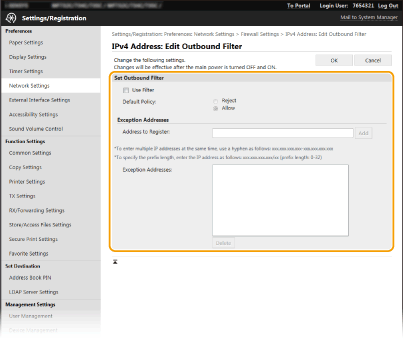
Velg standardpolicyen for å tillate eller avvise kommunikasjon av andre enheter med maskinen, og angi deretter IP-adresser for unntak.
|
1
|
Merk av for [Bruk filter (Use Filter)], og klikk på alternativknappen [Avvis (Reject)] eller [Tillat (Allow)] for [Standardpolicy (Default Policy)].
[Bruk filter (Use Filter)]
Merk av i boksen hvis du vil begrense kommunikasjon. Fjern merket i boksen hvis du vil deaktivere begrensningen. [Standardpolicy (Default Policy)]
Velg forutsetningen for å tillate eller avvise kommunikasjon for andre enheter med maskinen.
|
||||||||||||||
|
2
|
Angi adresseunntak.
Angi IP-adressen (eller IP-adresseområdet) i tekstboksen [Adresse som skal lagres (Address to Register)], og klikk på [Legg til (Add)].
 Kontroller om det finnes inntastingsfeil
Hvis IP-adresser blir angitt feil, kan det hende at du ikke får tilgang til maskinen fra Fjernkontroll. I så fall må du angi <IPv4-adressefilter (IPv4 Address Filter)> eller <IPv6-adressefilter (IPv6 Address Filter)> til <Av (Off)>.
<IPv4-adressefilter (IPv4 Address Filter)> <IPv6-adressefilter (IPv6 Address Filter)>  Innskrivingsskjema for IP-adresser
Når [Avvis (Reject)] er valgt for et utgående filter
Utgående flerkastings- og kringkastingspakker kan ikke filtreres.
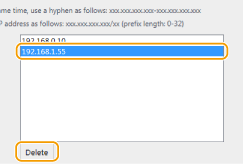
Slette en IP-adresse fra unntak
Velg en IP-adresse, og klikk på [Slett (Delete)].
 |
||||||||||||||
|
3
|
Klikk på [OK (OK)].
|
6
Start maskinen på nytt.
Slå av maskinen og vent i minst 10 sekunder før du slår den på igjen.
|
|
Bruke betjeningspaneletDu kan også aktivere eller deaktivere IP-adressefiltrering fra <Meny (Menu)> i Hjem (Home)-skjermbildet.
<IPv4-adressefilter (IPv4 Address Filter)> <IPv6-adressefilter (IPv6 Address Filter)> |