
MAC-adressen opgeven voor firewallinstellingen
U kunt de communicatie beperken tot alleen apparaten met bepaalde MAC-adressen of apparaten met specifieke MAC-adressen blokkeren maar andere communicatie toestaan.
|
|
|
Deze functie is niet beschikbaar wanneer het apparaat is verbonden met een draadloos LAN.
|
 |
|
Voor meer informatie over de basishandelingen die moeten worden verricht wanneer u het apparaat instelt via de externe UI, raadpleegt u Menuopties instellen via de externe UI.
|
1
Start de externe UI en meld u in de systeembeheerdersmodus aan. De externe UI starten
2
Klik op [Instellingen/registratie (Settings/Registration)] op de portaalpagina. Scherm van externe UI
3
Selecteer [Netwerkinstellingen (Network Settings)]  [Firewallinstellingen (Firewall Settings)].
[Firewallinstellingen (Firewall Settings)].4
Klik op [Bewerken (Edit)] voor het beoogde MAC-adresfilter.
Om beperkingen op te leggen op gegevens die vanaf het apparaat worden verzonden, selecteert u [Uitfilter (Outbound Filter)]. Om beperkingen op te leggen op gegevens die van een machine worden ontvangen, selecteert u [Infilter (Inbound Filter)].
5
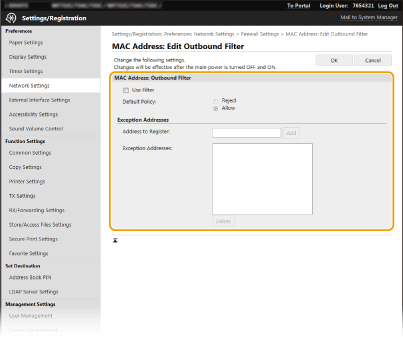
Geef de instellingen voor pakketfiltering op.
Selecteer de voorwaarde (het standaardbeleid) om de communicatie van andere apparaten met het apparaat toe te staan of te weigeren en geef vervolgens MAC-adressen op voor uitzonderingen.
|
1
|
Schakel het selectievakje [Gebruik filter (Use Filter)] in en selecteer het keuzerondje [Weigeren (Reject)] of [Toestaan (Allow)] voor het [Standaardbeleid (Default Policy)].
[Gebruik filter (Use Filter)]
Schakel het selectievakje in als u de communicatie wilt beperken. Schakel het selectievakje uit als u de beperking wilt opheffen. [Standaardbeleid (Default Policy)]
Selecteer de voorwaarde om de communicatie van andere apparaten met het apparaat toe te staan of te weigeren.
|
||||
|
2
|
Geef de adresuitzonderingen op.
Typ het MAC-adres in het vak [Te registreren adres (Address to Register)] en klik op [Toevoegen (Add)].
U hoeft geen afbreekstreepjes of dubbelepunten te gebruiken in het adres.
 Controleer op invoerfouten
Als u MAC-adressen verkeerd invoert, kunt u het apparaat mogelijk niet bereiken vanuit de externe UI. Om dat op te lossen, moet u <MAC-adresfilter (MAC Address Filter)> instellen op <Uit (Off)>. <MAC-adresfilter (MAC Address Filter)>
 Als [Weigeren (Reject)] is geselecteerd voor een uitgaand filter
Uitgaande multicast- en broadcast-pakketten kunnen niet worden gefilterd.
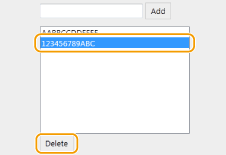
Een MAC-adres verwijderen uit de uitzonderingen
Selecteer een MAC-adres en klik op [Verwijderen (Delete)].
 |
||||
|
3
|
Klik op [OK (OK)].
|
6
Start de machine opnieuw op.
Zet de machine uit, wacht minimaal 10 seconden en zet de machine weer aan.
|
|
Het bedieningspaneel gebruikenU kunt ook het filteren van MAC-adressen in- of uitschakelen vanuit <Menu (Menu)> in het scherm Start (Home). <MAC-adresfilter (MAC Address Filter)>
|