
LDAP-Server-authenticatie
Als er op uw systeem een LDAP-server is geïnstalleerd, kunt u ervoor zorgen dat LDAP-server-authenticatie wordt uitgevoerd wanneer de zendfunctie wordt gebruikt. Zo voorkomt u onbevoegd gebruik door derden en het lekken van informatie. Wanneer de instellingen voor autorisatie zijn ingeschakeld, wordt het scherm voor Geautoriseerd Verzenden weergegeven bij gebruik van de fax- of scanfunctie en kan de uitvoering ervan alleen doorgaan als deze naar behoren is geautoriseerd door de LDAP-server. Configureer met de instellingen die hier worden beschreven de LDAP-server-authenticatie. Zie voor meer informatie over het registreren van de server die moet worden gebruikt voor de authenticatie, LDAP-servers registreren.
|
|
|
Voor meer informatie over de basishandelingen die moeten worden verricht wanneer u het apparaat instelt via de externe UI, raadpleegt u Menuopties instellen via de externe UI.
|
1
Start de externe UI en meld u in de systeembeheerdersmodus aan. De externe UI starten
2
Klik op [Instellingen/registratie (Settings/Registration)] op de portaalpagina. Scherm van externe UI
3
Selecteer [TX-instellingen (TX Settings)]  [Authenticatie-instellingen voor verzendfunctie (Authentication Settings for Send Function)].
[Authenticatie-instellingen voor verzendfunctie (Authentication Settings for Send Function)].4
Klik op [Bewerken (Edit)].
5
Schakel het selectievakje [Authenticatiescherm weergeven wanneer verzending begint (Display Authentication Screen When Sending Operation Starts)] in en selecteer of een bevestigingsscherm moet worden weergegeven bij het afmelden.
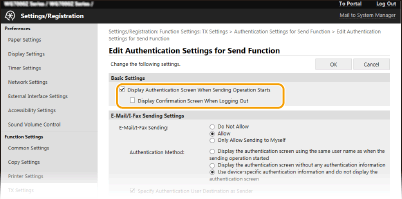
[Authenticatiescherm weergeven wanneer verzending begint (Display Authentication Screen When Sending Operation Starts)]
Schakel het selectievakje in als u het aanmeldingsscherm voor Geautoriseerd Verzenden wilt weergeven wanneer de fax- of scanfunctie wordt gebruikt (LDAP-server-authenticatie).
Schakel het selectievakje in als u het aanmeldingsscherm voor Geautoriseerd Verzenden wilt weergeven wanneer de fax- of scanfunctie wordt gebruikt (LDAP-server-authenticatie).
[Bevestigingsscherm weergeven bij het afmelden (Display Confirmation Screen When Logging Out)]
Schakel het selectievakje in als u een scherm wilt weergeven waarin u zich naar keuze kunt afmelden wanneer u bent aangemeld voor zowel Geautoriseerd verzenden als Afdelings-ID-beheer. Als u dit selectievakje leegmaakt, wordt geen selectiescherm weergegeven wanneer u zich afmeldt en wordt u afgemeld uit zowel Geautoriseerd verzenden als Afdelings-ID-beheer.
Schakel het selectievakje in als u een scherm wilt weergeven waarin u zich naar keuze kunt afmelden wanneer u bent aangemeld voor zowel Geautoriseerd verzenden als Afdelings-ID-beheer. Als u dit selectievakje leegmaakt, wordt geen selectiescherm weergegeven wanneer u zich afmeldt en wordt u afgemeld uit zowel Geautoriseerd verzenden als Afdelings-ID-beheer.
6
Configureer de instellingen voor het verzenden van e-mail/I-Faxen.
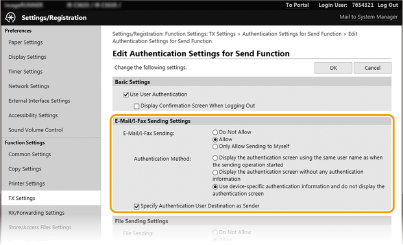
[E-mail-/I-faxverzending (E-Mail/I-Fax Sending)]
Selecteer of u het verzenden van e-mails en I-Faxen wilt toestaan.
Selecteer of u het verzenden van e-mails en I-Faxen wilt toestaan.
|
[Niet toestaan (Do Not Allow)]
|
Blokkeert het verzenden van e-mails en I-Faxen. <E-mail (E-Mail)> en <I-fax (I-Fax)> kunnen in de scanfunctie niet meer worden gebruikt.
|
|
[Toestaan (Allow)]
|
Staat uitgaande e-mail en I-Faxen toe.
|
|
[Alleen verzenden naar mezelf toestaan (Only Allow Sending to Myself)]
|
Blokkeert alle uitgaande e-mail en I-Faxen, behalve die naar gebruikers met geautoriseerde e-mailadressen. De e-mailadressen van geautoriseerde gebruikers moeten worden geregistreerd op de LDAP-server.
|
[Authenticatiemethode (Authentication Method)]
Als [Toestaan (Allow)] of [Alleen verzenden naar mezelf toestaan (Only Allow Sending to Myself)] is geselecteerd in [E-mail-/I-faxverzending (E-Mail/I-Fax Sending)], kunt u opgeven of het verificatiescherm op de SMTP-server wordt getoond wanneer een e-mail wordt verzonden.
Als [Toestaan (Allow)] of [Alleen verzenden naar mezelf toestaan (Only Allow Sending to Myself)] is geselecteerd in [E-mail-/I-faxverzending (E-Mail/I-Fax Sending)], kunt u opgeven of het verificatiescherm op de SMTP-server wordt getoond wanneer een e-mail wordt verzonden.
|
[Het authenticatiescherm weergeven met dezelfde gebruikersnaam als toen de verzendbewerking werd gestart (Display the authentication screen using the same user name as when the sending operation started)]
|
Geeft het authenticatiescherm weer met daarin dezelfde gebruikersnaam en hetzelfde wachtwoord dat is ingevoerd in het aanmeldingsscherm Geautoriseerd Verzenden.
|
|
[Het authenticatiescherm weergeven zonder authenticatiegegevens (Display the authentication screen without any authentication information)]
|
Geeft het authenticatiescherm weer met de velden van de gebruikersnaam en het wachtwoord niet ingevuld.
|
|
[Apparaatspecifieke authenticatiegegevens gebruiken en het authenticatiescherm niet weergeven (Use device-specific authentication information and do not display the authentication screen)]
|
Er wordt geen authenticatiescherm weergegeven wanneer e-mail of een I-Fax wordt verzonden. Autorisatie wordt op de SMTP-server uitgevoerd met de gebruikersnaam en het wachtwoord die zijn ingesteld in [E-mail-/I-faxinstellingen (E-Mail/I-Fax Settings)] Communicatie-instellingen voor E-mail/I-Fax configureren.
|
[Bestemming authenticatiegebruiker als verzender opgeven (Specify Authentication User Destination as Sender)]
Schakel het selectievakje in wanneer het e-mailadres van een geautoriseerde gebruiker wordt ingesteld als verzender. De e-mailadressen van geautoriseerde gebruikers moeten geregistreerd zijn op de LDAP-server. Schakelt u dit selectievakje uit, dan wordt het e-mailadres dat is ingesteld in de [E-mail-/I-faxinstellingen (E-Mail/I-Fax Settings)], ingesteld als verzender.
Schakel het selectievakje in wanneer het e-mailadres van een geautoriseerde gebruiker wordt ingesteld als verzender. De e-mailadressen van geautoriseerde gebruikers moeten geregistreerd zijn op de LDAP-server. Schakelt u dit selectievakje uit, dan wordt het e-mailadres dat is ingesteld in de [E-mail-/I-faxinstellingen (E-Mail/I-Fax Settings)], ingesteld als verzender.
7
Configureer de instellingen voor bestandsoverdracht (voor het opslaan in gedeelde mappen en FTP-servers).
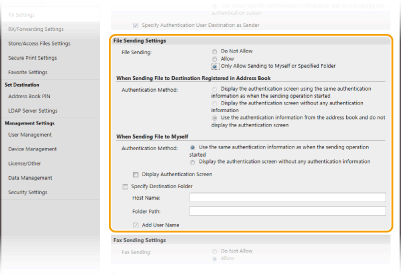
[Bestandsverzending (File Sending)]
Stel in of u opslaan in gedeelde mappen of op FTP-servers wil toestaan.
Stel in of u opslaan in gedeelde mappen of op FTP-servers wil toestaan.
|
[Niet toestaan (Do Not Allow)]
|
Blokkeert het opslaan in gedeelde mappen en op FTP-servers. <Bestand (File)> in de scanfunctie gebruiken is niet langer mogelijk.
|
|
[Toestaan (Allow)]
|
Opslaan in gedeelde mappen en op FTP-servers wordt niet geblokkeerd.
|
|
[Alleen toestaan naar mezelf of opgegeven map (Only Allow Sending to Myself or Specified Folder)]
|
Blokkeert opslaan in alle gedeelde mappen en FTP-servers, die niet als mappen zijn opgegeven. De gegevens worden opgeslagen in mappen die geregistreerd zijn op de LDAP-server of in de map die is opgegeven in [Bestemmingsmap opgeven (Specify Destination Folder)].
|
 Wanneer [Toestaan (Allow)] is opgegeven in [Bestandsverzending (File Sending)]
[Authenticatiemethode (Authentication Method)]
Maakt het u mogelijk op te geven of een authenticatiescherm wordt getoond op de server, bij het verzenden.
Maakt het u mogelijk op te geven of een authenticatiescherm wordt getoond op de server, bij het verzenden.
|
[Het authenticatiescherm weergeven met dezelfde authenticatiegegevens als toen de verzendbewerking werd gestart (Display the authentication screen using the same authentication information as when the sending operation started)]
|
Geeft het authenticatiescherm weer met daarin dezelfde gebruikersnaam en hetzelfde wachtwoord dat is ingevoerd in het aanmeldingsscherm Geautoriseerd Verzenden.
|
|
[Het authenticatiescherm weergeven zonder authenticatiegegevens (Display the authentication screen without any authentication information)]
|
Geeft het authenticatiescherm weer met de velden van de gebruikersnaam en het wachtwoord niet ingevuld.
|
|
[De authenticatiegegevens uit het adresboek gebruiken en het authenticatiescherm niet weergeven (Use the authentication information from the address book and do not display the authentication screen)]
|
Er wordt geen verificatiescherm weergegeven bij het verzenden. Verificatie wordt op de server uitgevoerd met de gebruikersnaam en het wachtwoord ingesteld in het Adresboek.
|
Wanneer [Alleen toestaan naar mezelf of opgegeven map (Only Allow Sending to Myself or Specified Folder)] is opgegeven in [Bestandsverzending (File Sending)]
[Authenticatiemethode (Authentication Method)]
Maakt het u mogelijk op te geven of een authenticatiescherm wordt getoond op de server, bij het verzenden.
Maakt het u mogelijk op te geven of een authenticatiescherm wordt getoond op de server, bij het verzenden.
|
[Gebruik dezelfde authenticatiegegevens als toen de verzendbewerking werd gestart (Use the same authentication information as when the sending operation started)]
|
Voert autorisatie uit op de server met de gebruikersnaam en het wachtwoord ingevoerd in het aanmeldingsscherm Geautoriseerd Verzenden. Schakelt u het selectievakje [Authenticatiescherm weergeven (Display Authentication Screen)] in dan wordt het authenticatiescherm weergegeven met daarin de gebruikersnaam en het wachtwoord al ingevoerd, wanneer u de gegevens verzendt.
|
|
[Het authenticatiescherm weergeven zonder authenticatiegegevens (Display the authentication screen without any authentication information)]
|
Geeft het authenticatiescherm weer met de velden van de gebruikersnaam en het wachtwoord niet ingevuld.
|
[Bestemmingsmap opgeven (Specify Destination Folder)]
Schakelt u dit selectievakje in, dan kunt u de map opgeven waar de gegevens worden opgeslagen. Als het selectievakje niet is ingeschakeld, wordt de bestemming voor het opslaan ingesteld op basis van de geautoriseerde informatie over de gebruiker die is geregistreerd op de LDAP-server.
Schakelt u dit selectievakje in, dan kunt u de map opgeven waar de gegevens worden opgeslagen. Als het selectievakje niet is ingeschakeld, wordt de bestemming voor het opslaan ingesteld op basis van de geautoriseerde informatie over de gebruiker die is geregistreerd op de LDAP-server.
|
[Hostnaam (Host Name)]
|
Voer een hostnaam in voor de gedeelde map of FTP-server.
|
|
[Mappad (Folder Path)]
|
Voer een padnaam in voor de bestemmingsmap voor het opslaan (exclusief de hostnaam). Wanneer het selectievakje [Gebruikersnaam toevoegen (Add User Name)] is ingeschakeld, worden de gebruikersnaam en het pad dat wordt gebruikt voor de LDAP-authenticatie, toegevoegd.
|
8
Configureer de instellingen voor het verzenden van faxen.
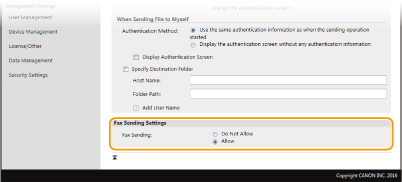
[Faxverzending (Fax Sending)]
Selecteer of u het verzenden van faxen wilt toestaan. [Niet toestaan (Do Not Allow)] belet de gebruiker om faxen vanaf het apparaat te verzenden.
9
Klik op [OK (OK)].