|
Passo 1
|
Impostazione della lingua di visualizzazione e del paese o della regione
|
|
|
Impostare la lingua da visualizzare sullo schermo del panello operativo o nei rapporti, oltre al paese e alla regione in cui la macchina verrà usata.
|
1
|
Selezionare una lingua.
|
|
2
|
Selezionare <Yes (Yes)>.
|
|
3
|
Selezionare un paese o una regione.
|
|
|
Passo 2
|
Impostazione di data e ora
|
|
|
Sistemare la data e l'ora della macchina.
|
1
|
Selezionare un fuso orario.
Cosa si intende per UTC?
UTC (Coordinated Universal Time) è lo standard orario principale con cui vengono regolati ora e orologi nel mondo. L'impostazione del corretto fuso orario UTC è richiesta per le comunicazioni Internet.
|
|
2
|
Immettere data e ora e selezionare <Applica (Apply)>.
|
|
|
Passo 3
|
Rimozione del perno di blocco per il trasporto e installazione del coprimaniglia
|
|
|
Rimuovere il perno di blocco per il trasporto dall'interno dell'unità principale e installare il coprimaniglia.
|
1
|
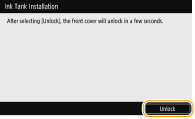
Selezionare <Sblocca (Unlock)>.
|
|
2
|
Quando viene visualizzato <Aprire il pannello anteriore. (Open the front cover.)>, aprire il pannello anteriore.
|
|
3
|
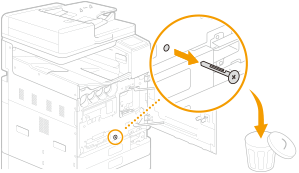
Estrarre il perno di blocco per il trasporto (arancione) senza piegarlo e scegliere <Avanti (Next)>.
Eliminare il perno rimosso.
|
|
4
|
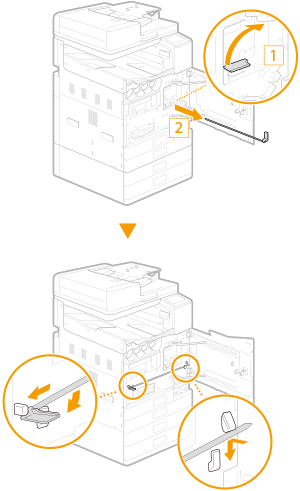
Sollevare la leva (blu), estrarre la bacchetta di blocco testina di stampa senza piegarla e scegliere <Avanti (Next)>.
Riporre la bacchetta di blocco testina di stampa.
La bacchetta di blocco testina di stampa è necessaria durante il trasporto. Non disfarsene e conservarla in un luogo sicuro.
|
|
5
|
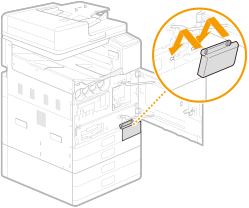
Installare il coprimaniglia e scegliere <Avanti (Next)>.
|
|
6
|
Usare una moneta per ruotare le viti e bloccarle.
|
|
7
|
Chiudere il pannello anteriore dell'unità principale.
|
|
|
Passo 4
|
Installazione di serbatoi d'inchiostro
|
|
|
Installare i serbatoi d'inchiostro.
|
1
|
Selezionare <Sblocca (Unlock)>.
|
|
2
|
Quando viene visualizzato <Aprire il pannello anteriore. (Open the front cover.)>, aprire il pannello anteriore.
|
|
3
|
Installare i serbatoi d'inchiostro.
Prima di installare un serbatoio d'inchiostro, verificare che il colore del serbatoio d'inchiostro e il colore indicato sullo slot dell'unità principale corrispondano.
Allineare la tacchetta  sull'unità principale con la tacchetta  sul serbatoio d'inchiostro, quindi spingere il serbatoio d'inchiostro finché non si arresta in posizione. Ruotare il serbatoio d'inchiostro in senso orario finché non scatta in posizione.
Installare i serbatoi d'inchiostro per tutti e quattro i colori.
|
|
4
|
Chiudere il pannello anteriore dell'unità principale.
L'inchiostro inizia a circolare nell'unità principale per la prima volta, l'operazione impiega da 40 a 70 minuti.
Non spegnere la macchina mentre si sta riempiendo il serbatoio d'inchiostro.
Se si interrompe il processo di riempimento spegnendo la macchina ecc., potrebbero servire ulteriori serbatoi d'inchiostro.
È possibile continuare a regolare i margini per i cassetti 3 e 4 durante il riempimento dell'inchiostro.
|
|
|
Passo 5
|
Conferma di invio informazioni sulla macchina
|
|
|
Confermare i dettagli delle impostazioni per fornire informazioni sulla macchina.
|
1
|
Controllare i dettagli e selezionare <Avanti (Next)>.
|
|
2
|
Selezionare <Non accettare (Do Not Accept)> o <Accetta (Accept)>.
|
|
|
Passo 6
|
Impostazione delle misure di protezione degli accessi
|
|
|
Impostare un PIN per accedere alla IU remota. Se si utilizza WG7250Z / WG7250F / WG7250 / WG7240, impostare anche un ID gestore sistema per l'account del gestore sistema. Occorre impostare un PIN per usare la IU remota.
|
1
|
Selezionare <Sì (Yes)>.
Se si seleziona <No (No)>, questa impostazione necessaria per l'uso della IU remota non viene impostata e la Guida all'installazione procede al passo 7.
|
|
2
|
Specificare il PIN accesso IU remota.
Inserire il PIN, quindi selezionare <Applica (Apply)>.
Viene visualizzata la schermata di conferma. Inserire di nuovo il codice PIN per confermare.
Non dimenticare il PIN.
Non è possibile registrare un PIN contenente solo zeri, ad esempio "00" o "0000000".
|
Per WG7250Z / WG7250F / WG7250 / WG7240
|
1
|
Selezionare <Sì (Yes)>.
Se si seleziona <No (No)>, questa impostazione necessaria per l'uso della IU remota non viene impostata e la Guida all'installazione procede al passo 7.
|
|
2
|
Selezionare <Sì (Yes)>.
Se si seleziona <No (No)>, l'ID gestore sistema e il PIN non vengono cambiati rispetto ai valori predefiniti e la Guida all'installazione procede al sotto-passo 4.
|
|
3
|
Specificare ID e PIN gestore sistema.
Specificare <ID gestore sistema (System Manager ID)>  <PIN gestore sistema (System Manager PIN)>. Digitare una serie di numeri per ciascuna voce e selezionare <Applica (Apply)>.
Viene visualizzata la schermata di conferma. Inserire di nuovo il codice PIN per confermare.
Non dimenticare il PIN.
Non è possibile registrare un PIN contenente solo zeri, ad esempio "00" o "0000000".
|
|
4
|
Selezionare <Sì (Yes)>.
Se si seleziona <No (No)>, il PIN accesso IU remota non viene impostato e la Guida all'installazione procede al passo 7.
|
|
5
|
Specificare il PIN accesso IU remota.
Inserire il PIN e selezionare <Applica (Apply)>.
Viene visualizzata la schermata di conferma. Inserire di nuovo il codice PIN per confermare.
Non dimenticare il PIN.
Non è possibile registrare un PIN contenente solo zeri, ad esempio "00" o "0000000".
|
|
|
Passo 7
|
Impostazione della LAN wireless
|
|
|
Configurare la macchina per il collegamento alla rete usando la LAN wireless.
|
1
|
Selezionare <Sì (Yes)>.
Se si seleziona <No (No)>, la LAN wireless non viene impostata e la Guida all'installazione procede al passo 8 o 9. Selezionare <No (No)> per collegarsi tramite LAN cablata o USB.
Se si usa la Guida all'installazione, la connessione viene effettuata per mezzo del DHCP e alloca automaticamente l'indirizzo IP. Per configurare un indirizzo IP diversamente dal DHCP, ad esempio per impostare un indirizzo IP fisso, selezionare <No (No)> ed eseguire Impostazione indirizzi IP dopo essere usciti dalla Guida all'installazione. |
|
2
|
Selezionare <OK (OK)>.
|
|
3
|
Selezionare il metodo di impostazione.
|
|
|
Passo 8
|
Regolazione dei margini nei cassetti 3 e 4 (opzionali)
|
|
|
Se è installata un'cassette feeding unit opzionale, inserire i valori di regolazione dei margini.
|
1
|
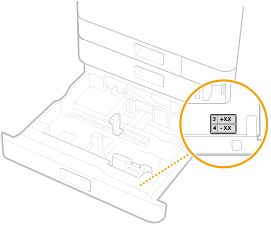
Estrarre il cassetto 3 per controllare il valore di regolazione margini.
|
|
2
|
Selezionare <Avvio (Start)>.
|
|
3
|
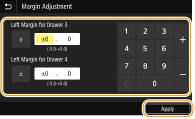
Immettere <Margine sinistro per cassetto 3 (Left Margin for Drawer 3)> e <Margine sinistro per cassetto 4 (Left Margin for Drawer 4)>, quindi selezionare <Applica (Apply)>.
Toccare il campo di immissione e inserire i valori.
|
|
4
|
Inserire delicatamente il cassetto della carta nella macchina.
|
|
|
Passo 9
|
Stampare e verificare un motivo di controllo ugelli
|
|
|
Stampare e verificare un motivo di controllo ugelli per verificare le condizioni della testina di stampa. Se il risultato di stampa presenta strisce o irregolarità, eseguire la pulizia.
|
1
|
Caricare almeno 10 fogli di carta comune di uno qualsiasi dei seguenti formati: A3/11x17/LTR/A4 (consigliati A3 o 11x17).
|
|
2
|
Verificare che sia stato caricato il formato carta visualizzato e selezionare <Avvio (Start)>.
La macchina stampa un motivo di controllo ugelli.
|
|
3
|
Controllare il motivo stampato e selezionare <A (A)> o <B (B)>.
Se il risultato di stampa appare corretto, premere <A (A)> per completare il controllo degli ugelli.
Se nel risultato di stampa compaiono strisce o irregolarità, premere <B (B)> per eseguire la pulizia.
|
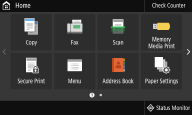
Una volta terminata la Guida all'installazione, compare la schermata Schermata principale (Home).
|