
Scansione di documenti con WSD (Scansione WSD)
In questa sezione viene descritto come acquisire gli originali da un computer che utilizza WSD.
Dal pannello comandi
1
Posizionare l'originale o gli originali. Posizionamento degli originali
2
Selezionare <Scansione (Scan)> nella schermata Schermata principale (Home). Schermata Schermata principale (Home)
3
Selezionare <Scanner remoto (Remote Scanner)>.
A questo punto si è pronti per la scansione dal computer.
Da un computer
4
Fare clic su [Fare clic per iniziare (Start)]  [Tutti i programmi (All Programs)] [Fax e scanner di Windows (Windows Fax and Scan)].
[Tutti i programmi (All Programs)] [Fax e scanner di Windows (Windows Fax and Scan)].5
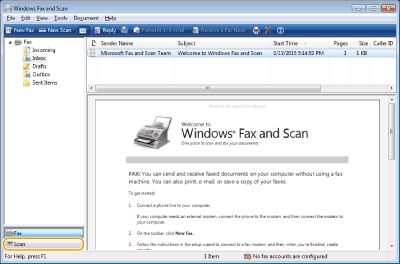
Fare clic su [Digitalizza (Scan)].
6
Fare clic su [Nuova digitalizzazione (New Scan)].
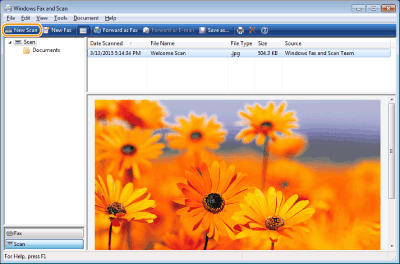
Quando viene visualizzata la finestra di dialogo [Selezione periferica (Select Device)], selezionare la macchina e fare clic su [OK (OK)].
7
Dall'elenco a discesa [Alimentazione (Source)], selezionare la posizione in cui l'originale è stato inserito.
Quando si posiziona l'originale sul vetro di lettura, selezionare [Piano (Flatbed)]. Quando lo si posiziona nell'alimentatore, selezionare [Alimentatore (digitalizza solo un lato) (Feeder (Scan one side))].

8
Specificare le impostazioni di scansione in base alle esigenze.
Selezionando il tipo di originale dall'elenco a discesa [Profilo (Profile)] è possibile regolare la qualità ottimale dell'immagine. Per gli originali composti prevalentemente da testo, selezionare [Documenti (Document)]. Per gli originali composti solo da fotografie, selezionare [Foto (predefinita) (Photo (Default))].
Dall'elenco a discesa [Tipo di file (File type)], selezionare il formato di file per l'immagine salvata dell'originale acquisito.
Per controllare l'immagine acquista con le impostazioni specificate applicate, fare clic su [Anteprima (Preview)].
9
Fare clic su [Digitalizza (Scan)].
Si avvia la scansione dell'originale.
Quando la scansione è completa, il documento acquisito è visualizzato nell'elenco dei file della schermata [Fax e scanner di Windows (Windows Fax and Scan)] e salvato nella cartella [Documenti digitalizzati (Scanned Documents)] di [Documenti (Document)].
|
|
|
Registrazione delle impostazioni utilizzate di frequente
Se si effettua la scansione sempre con le stesse impostazioni, seguire le procedure riportate di seguito per registrare le impostazioni. Durante la scansione è possibile richiamarle in modo facile e comodo.
Selezionare [Aggiungi profilo (Add profile)] dall'elenco a discesa [Profilo (Profile)] Specificare le impostazioni di scansione che si desidera registrare Inserire un nome nella casella di testo [Nome profilo (Profile name)] Fare clic su [Salva profilo (Save Profile)]Invio del documento a un computer tramite WSD
È possibile inviare il documento acquisito anche ai computer sulla rete che supportano WSD. In questo caso, selezionare <Computer (Computer)> nel menu principale
selezionare il computer a cui si desidera effettuare l'invio.Nel computer si aprono la schermata [Fax e scanner di Windows (Windows Fax and Scan)] e la cartella e viene visualizzato il documento acquisito. |