Scansione con AirPrint
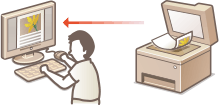
È possibile utilizzare AirPrint per trasferire i dati scansionati dalla macchina direttamente a un Mac.
Requisiti di sistema
Per acquisire documenti con AirPrint, è necessario un Mac con sistema operativo OS X 10.9 o successivo. Per acquisire documenti con TLS, è necessario un Mac con sistema operativo OS X 10.11 o successivo.
Ambiente di rete
È necessario uno dei seguenti ambienti.
Un ambiente in cui un dispositivo Apple e la macchina siano collegati alla stessa LAN
Un ambiente in cui un Mac sia collegato alla macchina tramite USB
 |
|
Per la scansione, è necessario impostare <Usare Network Link Scan (Use Network Link Scan)> su <On (On)>. Modificare le impostazioni delle funzioni disponibili con AirPrint
Prima della scansione, è necessario impostare la macchina nello stato online. Quando la funzione online automatica (<Online automatico (Auto Online)>) è impostata su <Off (Off)>, prima impostare la macchina in stato online selezionando <Scansione (Scan)>
 <Scanner remoto (Remote Scanner)>, quindi avviare la procedura di scansione. <Scanner remoto (Remote Scanner)>, quindi avviare la procedura di scansione.Non è possibile acquisire documenti mentre vengono configurate le impostazioni di un'operazione, o mentre la macchina sta eseguendo una qualsiasi operazione.
|
Scansione da Mac
1
Accertarsi che la macchina sia accesa e connessa al Mac.
Per istruzioni su come verificarlo, consultare Configurazione dell'ambiente di rete.
2
Aggiungere la macchina al Mac da [Preferenze di Sistema (System Preferences)] [Stampanti e Scanner (Printers & Scanners)].
[Stampanti e Scanner (Printers & Scanners)].Se la macchina è già stata aggiunta, questa operazione non è necessaria.
3
Selezionare la macchina dall'elenco delle stampanti in [Stampanti e Scanner (Printers & Scanners)].
4
Fare clic su [Scansiona (Scan)].
5
Fare clic su [Apri scanner (Open Scanner)].
Viene visualizzata la schermata [Scanner (Scanner)].
6
Configurare le impostazioni di scansione in base alle esigenze.
7
Fare clic su [Scansiona (Scan)].
L'originale viene acquisito e viene visualizzata l'immagine.