
Regolazione dell'arricciamento della carta dopo la stampa
Impostare il livello di regolazione per la carta stampata che si arriccia e il tempo asciugatura. Impostare valori maggiori per livello di regolazione e tempo asciugatura se la carta nel vassoio di consegna si presenta in modo disordinato perché si arriccia.
|
|
|
Modificare le impostazioni da <Predefinito (Default)> potrebbe causare un rallentamento nella velocità di stampa.
|
1
Selezionare <Menu (Menu)> nella schermata Schermata principale (Home). Schermata Schermata principale (Home)
2
Selezionare <Regolazione/Manutenzione (Adjustment/Maintenance)>  <Regola qualità immagine (Adjust Image Quality)>.
<Regola qualità immagine (Adjust Image Quality)>.3
Selezionare <Regolazione carta arricciata dopo la stampa (Paper Curl Adjustment After Printing)>.
4
Selezionare <Regola per tutte le origini carta (Adjust for All Paper Sources)> o <Regola per origine carta (Adjust by Paper Source)>.
Per specificare le impostazioni contemporaneamente per tutte le origini carta, selezionare <Regola per tutte le origini carta (Adjust for All Paper Sources)> e continuare dal passo 6.
Per specificare le impostazioni singolarmente per il vassoio multiuso e i cassetti, selezionare <Regola per origine carta (Adjust by Paper Source)> e continuare dal passo 5.
5
Selezionare l'origine carta da impostare.
6
Selezionare il valore dell'impostazione.
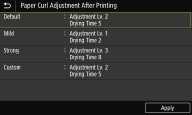
<Predefinito (Default)>
Ripristina le impostazioni iniziali.
Ripristina le impostazioni iniziali.
<Leggera (Mild)>
Impostare per correggere l'arricciamento della carta.
Impostare per correggere l'arricciamento della carta.
<Forte (Strong)>
Impostare se la carca si arriccia e causa disordine nel vassoio di consegna.
Impostare se la carca si arriccia e causa disordine nel vassoio di consegna.
<Personalizzato (Custom)> 
Se il problema persiste anche dopo aver provato le impostazioni <Leggera (Mild)> e <Forte (Strong)>, impostare il livello di regolazione e il tempo asciugatura.
|
1
|
Selezionare <Personalizzato (Custom)>.
|
|
2
|
Inserire i valori delle impostazioni in <Livello regolazione (Adjustment Level)> e <Tempo asciugatura (Drying Time)>, quindi scegliere <Applica (Apply)>.
|
7
Selezionare <Applica (Apply)>.