|
1. lépés
|
A megjelenített nyelv, valamint az ország és régió beállítása
|
|
|
Állítsa be a kezelőpanelen és a jelentésekben megjelenítendő nyelvet, valamint azt az országot és régiót, ahol a készüléket használni fogja.
|
1
|
Válasszon nyelvet.
|
|
2
|
Válassza a <Yes (Yes)> lehetőséget.
|
|
3
|
Válasszon országot vagy régiót.
|
|
|
2. lépés
|
A dátum és az idő beállítása
|
|
|
Adja meg a készüléken a dátumot/időt.
|
1
|
Válassza ki az időzónát.
Mi az az UTC?
Az egyezményes koordinált világidő (Coordinated Universal Time, UTC) az elsődleges időszabvány, amelyhez a világban az órákat és az időt viszonyítják. Az internetes kommunikációhoz megfelelően beállított UTC időzóna szükséges.
|
|
2
|
Adja meg a dátumot és a pontos időt, és válassza az <Alkalmaz (Apply)> lehetőséget.
|
|
|
3. lépés
|
A szállítási rögzítőtű eltávolítása és a fogantyú fedelének felszerelése
|
|
|
Távolítsa el a szállítási rögzítőtűt a fő egység belsejéből, majd szerelje fel a fogantyú fedelét.
|
1
|
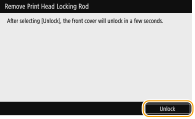
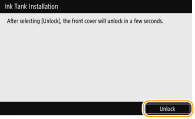
Válassza a <Kinyitás (Unlock)> lehetőséget.
|
|
2
|
Amikor megjelenik a <Nyissa ki az első fedelet. (Open the front cover.)> üzenet, nyissa ki az első fedelet.
|
|
3
|
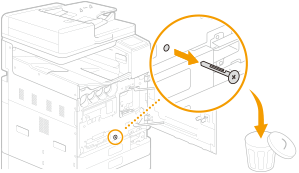
Meghajlítása nélkül húzza ki a szállítási rögzítőtűt (narancssárga), majd válassza a <Következő (Next)> lehetőséget.
Az eltávolított tűt helyezze a hulladékba.
|
|
4
|
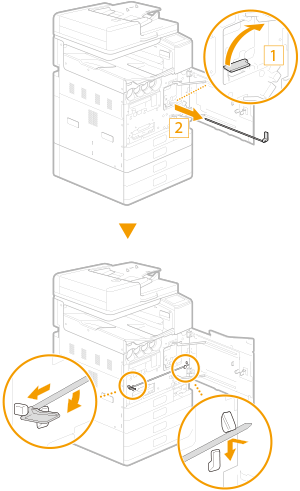
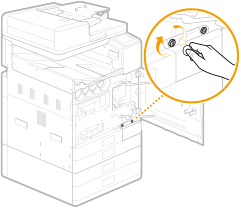
Emelje fel a kart (kék), meghajlítása nélkül húzza ki a nyomtatófej rögzítőrúdját, majd válassza a <Következő (Next)> lehetőséget.
Tegye félre a nyomtatófej rögzítőrúdját.
A nyomtatófej rögzítőrúdja a szállítás során szükséges. Ne dobja ki, hanem tárolja biztonságos helyen.
|
|
5
|
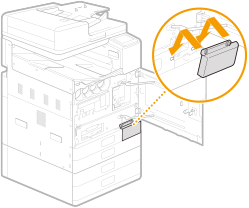
Szerelje fel a fogantyú fedelét, majd válassza a <Következő (Next)> lehetőséget.
|
|
6
|
Használjon pénzérmét a csavarok meghúzásához.
|
|
7
|
Csukja be a főegység első fedelét.
|
|
|
4. lépés
|
A tintatartályok behelyezése
|
|
|
Helyezze be a tintatartályokat.
|
1
|
Válassza a <Kinyitás (Unlock)> lehetőséget.
|
|
2
|
Amikor megjelenik a <Nyissa ki az első fedelet. (Open the front cover.)> üzenet, nyissa ki az első fedelet.
|
|
3
|
Helyezze be a tintatartályokat.
Mielőtt az egyes tintatartályokat behelyezné, győződjön meg róla, hogy a tintatartály színe és főegységen lévő nyíláson feltüntetett szín megegyezik-e.
Igazítsa egymáshoz a fő egységen lévő  és a tintatartályon lévő  jelet, majd megállásig nyomja a helyére a tintatartályt. Fordítsa el az óramutató járásával egyező irányban, amíg a tintatartály a helyére nem kattan.
Helyezze be mind a négy szín tintatartályát.
|
|
4
|
Csukja be a főegység első fedelét.
Megkezdődik a fő egység tintával való első feltöltése, amely 40–70 percig tart.
A tintafeltöltés közben ne kapcsolja ki a készüléket.
Ha a feltöltés a készülék kikapcsolása stb. miatt megszakad, további tintatartályokra lehet szükség.
A tintafeltöltés közben legfeljebb a 3. és 4. papírfiók margóinak módosításáig folytathatja a műveletet.
|
|
|
5. lépés
|
A készülékinformációk küldésének megerősítése
|
|
|
Erősítse meg a készülékkel kapcsolatos információk közlésére vonatkozó beállítások részleteit.
|
1
|
Tekintse át a részleteket, majd válassza a <Következő (Next)> lehetőséget.
|
|
2
|
Válassza az <Do Not Accept (Do Not Accept)> vagy a <Accept (Accept)> lehetőséget.
|
|
|
6. lépés
|
A hozzáférés biztonsági funkcióinak beállítása
|
|
|
Beállíthat a Távoli felhasználói felülethez való hozzáférésre szolgáló PIN-kódot. A WG7250Z / WG7250F / WG7250 / WG7240 típus használata esetén a rendszerkezelői azonosító értékét is beállíthatja a rendszerkezelői fiók számára. A Távoli felhasználói felület használatához kötelező PIN-kódot beállítania.
|
1
|
Válassza a <Igen (Yes)> lehetőséget.
Ha a <Nem (No)> lehetőséget választja, nem kerül sor a Távoli felhasználói felület használatához szükséges beállítás megadására, és a Beállítási útmutató a 7. lépéssel folytatódik.
|
|
2
|
Adja meg a Távoli felhasználói felület PIN-kódját.
Írja be a PIN-kódot, majd válassza az <Alkalmaz (Apply)> lehetőséget.
Megjelenik a megerősítési képernyő. A megerősítéshez írja be még egyszer a PIN-kódot.
Tartsa észben a PIN-kódját.
Kizárólag nullákból álló PIN-kód – például „00” vagy „0000000” – bejegyzése nem lehetséges.
|
WG7250Z / WG7250F / WG7250 / WG7240 típus esetén
|
1
|
Válassza a <Igen (Yes)> lehetőséget.
Ha a <Nem (No)> lehetőséget választja, nem kerül sor a Távoli felhasználói felület használatához szükséges beállítás megadására, és a Beállítási útmutató a 7. lépéssel folytatódik.
|
|
2
|
Válassza a <Igen (Yes)> lehetőséget.
Ha a <Nem (No)> lehetőséget választja, a rendszer megőrzi a rendszerkezelői azonosító és a PIN-kód alapértelmezett értékét, és a Beállítási útmutató a 4. részlépéssel folytatódik.
|
|
3
|
Adja meg a rendszerkezelői azonosítót és a PIN-kódot.
Adja meg a <Rendszerkezelő azonosítója (System Manager ID)>  <Rendszerkezelő PIN-kódja (System Manager PIN)> értéket. Adja meg az egyes elemekhez tartozó számokat, és válassza az <Alkalmaz (Apply)> lehetőséget.
Megjelenik a megerősítési képernyő. A megerősítéshez írja be még egyszer a PIN-kódot.
Tartsa észben a PIN-kódját.
Kizárólag nullákból álló PIN-kód – például „00” vagy „0000000” – bejegyzése nem lehetséges.
|
|
4
|
Válassza a <Igen (Yes)> lehetőséget.
Ha a <Nem (No)> lehetőséget választja, a Távoli felhasználói felület PIN-kódjának beállítása nem történik meg, és a Beállítási útmutató a 7. lépéssel folytatódik.
|
|
5
|
Adja meg a Távoli felhasználói felület PIN-kódját.
Írja be a PIN-kódot, és válassza az <Alkalmaz (Apply)> lehetőséget.
Megjelenik a megerősítési képernyő. A megerősítéshez írja be még egyszer a PIN-kódot.
Tartsa észben a PIN-kódját.
Kizárólag nullákból álló PIN-kód – például „00” vagy „0000000” – bejegyzése nem lehetséges.
|
|
|
7. lépés
|
Vezeték nélküli helyi hálózat beállítása
|
|
|
Konfigurálja a beállításokat a vezeték nélküli helyi hálózaton keresztül történő kapcsolódáshoz.
|
1
|
Válassza a <Igen (Yes)> lehetőséget.
Ha a <Nem (No)> lehetőséget választja, akkor a vezeték nélküli helyi hálózat beállítására nem kerül sor, és a Beállítási útmutató a 8. vagy 9. lépéssel folytatódik. Akkor válassza a <Nem (No)> lehetőséget, ha vezetékes helyi hálózaton vagy USB-n keresztül kíván csatlakozni.
Ha a Beállítási útmutatót használja, a csatlakozás DHCP segítségével valósul meg, az IP-cím kiosztása pedig automatikusan történik. Ha a DHCP által kiosztottól eltérő, például rögzített IP-címet kíván beállítani, akkor válassza a <Nem (No)> lehetőséget, majd a Beállítási útmutató bezáródása után végezze el az IP-címek beállítása műveletet. |
|
2
|
Válassza a <OK (OK)> lehetőséget.
|
|
3
|
Válassza ki a beállítási módot.
|
|
|
8. lépés
|
Margók módosítása a 3. és 4. papírfiókban (kiegészítő)
|
|
|
Kiegészítő kazettatápláló egység beszerelése esetén adja meg a margómódosítás értékeit.
|
1
|
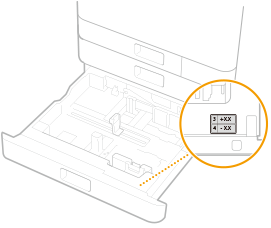
Húzza ki a 3. papírfiókot, majd ellenőrizze a margómódosítás értékét.
|
|
2
|
Válassza a <Indítás (Start)> lehetőséget.
|
|
3
|
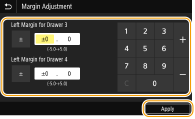
Adja meg a <3. fiók bal margója (Left Margin for Drawer 3)> és a <4. fiók bal margója (Left Margin for Drawer 4)> értéket, majd válassza az <Alkalmaz (Apply)> lehetőséget.
Koppintson a beviteli mezőre, és adja meg az értékeket.
|
|
4
|
Óvatosan helyezze a papírfiókot a készülékbe.
|
|
|
9. lépés
|
Fúvóka-ellenőrző minta kinyomtatása és vizsgálata
|
|
|
A fúvóka-ellenőrző minta kinyomtatása és vizsgálata révén a nyomtatófej állapotát ellenőrizheti. Ha a kinyomtatott eredményen csíkok jelennek meg, vagy a nyomtatás egyenetlen, végezzen tisztítást.
|
1
|
Töltsön papírt a papírfiókba. Papír betöltése a papírfiókbaTöltsön be legalább 10 normál papírlapot a következő papírméretek bármelyikében: A3/11×17/LTR/A4 (A3 vagy 11×17 ajánlott).
|
|
2
|
Ellenőrizze, hogy a megjelenített papírméret lett-e betöltve, majd válassza az <Indítás (Start)> lehetőséget.
A készülék kinyomtatja a fúvóka-ellenőrző mintát.
|
|
3
|
Vizsgálja meg a kinyomtatott mintát, majd válassza az <A (A)> vagy a <B (B)> lehetőséget.
Ha a kinyomtatott eredmény megfelelőnek tűnik, a fúvóka-ellenőrzés befejezéséhez nyomja meg az <A (A)> lehetőséget.
Ha a kinyomtatott eredményen csíkok jelennek meg, vagy a nyomtatás egyenetlen, a tisztítás elvégzéséhez nyomja meg a <B (B)> lehetőséget.
|
Amikor bezárul a Beállítási útmutató, megjelenik a Főképernyő (Home).
|