
Fehér csíkok korrigálása
Akkor végezze el ezt a korrekciót, ha a fehér csíkok a nyomtatófej-tisztítást követően sem javulnak.
Ha még nem végezte el, először hajtsa végre a nyomtatófej-tisztítást. A nyomtatófej tisztítása
Ha még nem végezte el, először hajtsa végre a nyomtatófej-tisztítást. A nyomtatófej tisztítása

Készítse elő a következő papírtípust.
Normál papír (újrahasznosított papír is használható)
Méret: az A3-as, 11×17-es, LTR méretű vagy A4-es bármelyike
A3-as vagy 11×17-es méret ajánlott.
A3-as vagy 11×17-es méret ajánlott.
Lapok száma: 1
Elöl és hátul is tiszta, fehér papír
1
Töltsön papírt valamelyik papírfiókba vagy a többcélú tálcába.
Adja meg a papírbeállításokat is. Papír betöltése
2
Válassza ki a <Menü (Menu)> elemet a Főképernyő (Home) képernyőn. Főképernyő (Home) képernyő
3
Válassza a <Beállítás/karbantartás (Adjustment/Maintenance)>  <Képminőség módosítása (Adjust Image Quality)> lehetőséget.
<Képminőség módosítása (Adjust Image Quality)> lehetőséget.4
Válassza a <Fehér csíkozódás javítása (White Streak Correction)> lehetőséget.
5
Ellenőrizze, hogy a megjelenített papírméret és -típus egyezik-e a készülékbe behelyezett papíréval, és válassza az <Következő (Next)> lehetőséget.
6
Hagyja jóvá a műveletet, és válassza az <Indítás (Start)> lehetőséget.
A készülék egy korrekciós képet nyomtat.
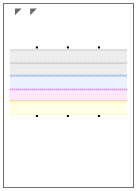
7
Amikor eltűnik a nyomtatás közben látható képernyő, nyissa ki az adagolót.
8
Helyezze a korrekciós képet az üveglapra.
A korrekciós képet helyezze az üveglapra a nyomtatott felével lefelé és úgy, hogy a  jel a készülék bal felső sarkánál legyen.
jel a készülék bal felső sarkánál legyen.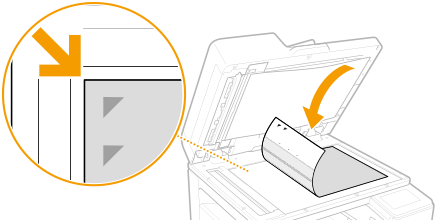
9
Hajtsa le óvatosan az adagolót.
10
Válassza a <Beolv. indítása (Start Scanning)> lehetőséget.
A készülék beolvassa a behelyezett korrekciós képet, és megtörténik a fehér csíkok korrekciója.
11
Amikor arra vonatkozó üzenet jelenik, hogy a korrekció befejeződött, nyissa ki az adagolót, és vegye ki a korrekciós képet.
12
Hajtsa le óvatosan az adagolót.
|
|
Ha a következő üzenet jelenik meg: <Nem hajtható végre a javítás. (Could not perform correction.)>Az 5. lépésben megjelenített papír van betöltve a papírforrásba?
A korrekciós kép a nyomtatott felével lefelé van az üveglapra helyezve, és a
jel a készülék bal felső sarkánál van? |