Kézi (vizuális ellenőrzés)
A kinyomtatott tesztoldal vizuális ellenőrzésével állapítsa meg az egyes színek (CMYK) korrekciós értékét.
Készítse elő a következő papírtípust.
Készítse elő a következő papírtípust.
Normál papír (újrahasznosított papír is használható)
Méret: a 320×450 mm-es, 305×457 mm-es, A3-as, 11×17-es, LTR méretű vagy A4-es bármelyike
320×450 mm-es, 305×457 mm-es, A3-as vagy 11×17-es méret ajánlott.
320×450 mm-es, 305×457 mm-es, A3-as vagy 11×17-es méret ajánlott.
Lapok száma: 2
1
Töltsön papírt valamelyik papírfiókba vagy a többcélú tálcába.
Adja meg a papírbeállításokat is. Papír betöltése
2
Válassza ki a <Menü (Menu)> elemet a Főképernyő (Home) képernyőn. Főképernyő (Home) képernyő
3
Válassza a <Beállítás/karbantartás (Adjustment/Maintenance)>  <Képminőség módosítása (Adjust Image Quality)> <Színkorrekció (Color Correction)> <Kézi (vizuális ellenőrzés) (Manual (Visual Check))> lehetőséget.
<Képminőség módosítása (Adjust Image Quality)> <Színkorrekció (Color Correction)> <Kézi (vizuális ellenőrzés) (Manual (Visual Check))> lehetőséget.4
Válassza a <Tesztoldal kiadása (Output Test Page)> lehetőséget.
5
Ellenőrizze, hogy a megjelenített papírméret és -típus egyezik-e a készülékbe behelyezett papíréval, és válassza az <Start (Start)> lehetőséget.
A készülék kinyomtat egy tesztoldalt.
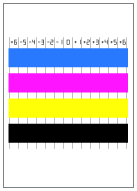
6
Vizuálisan ellenőrizze a tesztoldalt a színegyenetlenség vizsgálatához.

Jelölési tartomány
Az egyes színek jelöléseit a készülék blokkonként nyomtatja ki a –6-tól +6-ig terjedőtől a –4-től +4-ig terjedő tartományban, a tesztoldalhoz használt papírmérettől függően.
7
Válassza ki a finombeállítással megadni kívánt színeket.
8
Válassza ki a beállítandó tartományt ( ), írjon be egy értéket, majd válassza az <Alkalmaz (Apply)> lehetőséget.
), írjon be egy értéket, majd válassza az <Alkalmaz (Apply)> lehetőséget.Az 5. lépésben vizuálisan meghatározott eredményeknek megfelelően írjon be –127-től +127-ig terjedő értékeket az egyes színek blokkjaihoz.
A fedettebb színekhez plusz előjelű, a kevésbé fedettekhez pedig mínusz előjelű értékeket adjon meg.
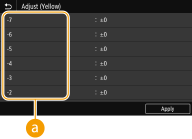
9
Válassza a <Alkalmaz (Apply)> lehetőséget.
10
Válassza a <Tesztoldal kiadása (Output Test Page)> <Start (Start)> lehetőséget.
<Start (Start)> lehetőséget.A készülék kinyomtatja a korrigált fedettségű tesztoldalt.
11
Ha nincs probléma a tesztoldallal, nyomja meg az <Alkalmaz (Apply)> gombot.
Korrigált érték visszaállítása a kezdeti értékre
Válassza a <Kezdeti beállítások visszaállítása (Restore Initial Settings)> lehetőséget a <Vizuális korrekció (Visual Correction)> képernyőn.
Visszatérés egy korábbi korrekciós értékhez
Válassza a <Korábbi beállítások visszaállítása (Restore Previous Settings)> lehetőséget a <Vizuális korrekció (Visual Correction)> képernyőn.