
A papír felkunkorodásának korrigálása nyomtatás után
Állítsa be a korrekciós szintet a kinyomtatottan felkunkorodó papír számára, valamint adja meg a száradási időt. Ha a kinyomtatott papír felkunkorodása miatt rendezetlenné válik a kimeneti tálcán lévő papírköteg, állítson be nagyobb értékeket a korrekciós szintnek és a száradási időnek.
|
|
|
A beállítás <Alapértelmezett (Default)> értékről való módosítása lassíthatja a nyomtatást.
|
1
Válassza ki a <Menü (Menu)> elemet a Főképernyő (Home) képernyőn. Főképernyő (Home) képernyő
2
Válassza a <Beállítás/karbantartás (Adjustment/Maintenance)>  <Képminőség módosítása (Adjust Image Quality)> lehetőséget.
<Képminőség módosítása (Adjust Image Quality)> lehetőséget.3
Válassza a <Papírmeghajlás korrekciója nyomtatás után (Paper Curl Adjustment After Printing)> lehetőséget.
4
Válassza az <Beállítás az összes papírforrásra (Adjust for All Paper Sources)> vagy a <Igazítás papírforrás szerint (Adjust by Paper Source)> lehetőséget.
Ha egyszerre kívánja megadni az összes papírforrás beállításait, válassza a <Beállítás az összes papírforrásra (Adjust for All Paper Sources)> lehetőséget, majd folytassa a 6. lépéssel.
Ha külön-külön adná meg a többcélú tálca és a papírfiókok beállításait, válassza a <Igazítás papírforrás szerint (Adjust by Paper Source)> lehetőséget, és folytassa az 5. lépéssel.
5
Válassza ki a beállítani kívánt papírforrást.
6
Válassza ki a beállítási értéket.
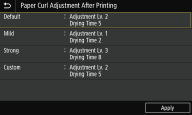
<Alapértelmezett (Default)>
Visszatérés a kezdeti beállításokhoz.
Visszatérés a kezdeti beállításokhoz.
<Gyenge (Mild)>
Állítsa be ezt az értéket a papír felkunkorodásának korrigálásához.
Állítsa be ezt az értéket a papír felkunkorodásának korrigálásához.
<Erős (Strong)>
Állítsa be ezt az értéket, ha a papír felkunkorodása rendezetlenné teszi a kimeneti tálcán lévő papírköteget.
Állítsa be ezt az értéket, ha a papír felkunkorodása rendezetlenné teszi a kimeneti tálcán lévő papírköteget.
<Egyéni (Custom)> 
Ha a probléma még az <Gyenge (Mild)> és <Erős (Strong)> beállítások kipróbálása után is fennáll, akkor a korrekciós szintet és a száradási időt egyaránt állítsa be.
|
1
|
Válassza a <Egyéni (Custom)> lehetőséget.
|
|
2
|
Adja meg a <Beállítási szint (Adjustment Level)> és a <Száradási idő (Drying Time)> beállítási értékeit, majd válassza az <Alkalmaz (Apply)> lehetőséget.
|
7
Válassza a <Alkalmaz (Apply)> lehetőséget.