
A többcélú tálcába helyezett papír méretének és típusának megadása
Az itt látható képernyő akkor jelenik meg, ha be van töltve papír a többcélú tálcába. A képernyőn megjelenő utasításokat követve adja meg a behelyezett papír méretének és típusának megfelelő beállításokat.
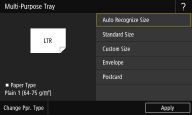
|
|
Ha a papír behelyezésekor nem jelenik meg a fenti képernyőHa mindig ugyanolyan papírt helyez a többcélú tálcába, akkor elhagyhatja a papírbeállítási műveleteket, ha a papírméretet és -típust bejegyzi alapértelmezett beállításként. Ha az alapértelmezett beállítás be van jegyezve, akkor viszont a fenti képernyő nem jelenik meg. A képernyő megjelenítéséhez válassza a következőt: <Megadás a papír betöltésekor (Specify When Loading Paper)> (A többcélú tálca alapértelmezett papírméretének bejegyzése).
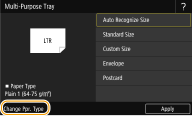
Csak a papírtípus módosítása eseténKövesse a 2. és az azutáni lépéseket.
|
1
Válassza ki a papírméretet.
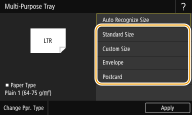
 Normál méretű papír betöltése esetén
|
1
|
Válassza a <Normál méret (Standard Size)> lehetőséget.
|
|
2
|
Válassza ki a papírméretet a <Gyakran használt méretek (Frequently Used Sizes)> lapon.
Ha a betöltött papírméret nem jelenik meg, válassza a <Más méretű (Other Sizes)> lapfület.
 |
Egyéni méretű papír betöltésekor
|
1
|
Válassza a <Egyéni méret (Custom Size)> lehetőséget.
|
|
2
|
Adja meg az <X (X)> és az <Y (Y)> oldal hosszát.
Válassza ki az <X (X)> vagy <Y (Y)> lehetőséget, majd adja meg az egyes oldalak hosszát a <+>/<-> gombok segítségével, az egész számok és a törtrészek megadására szolgáló számjegyek között a kurzort a
 / / gombokkal mozgatva. gombokkal mozgatva.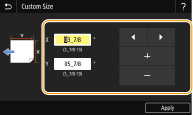  Ha regisztrálja a gyakran használt papírméreteket az <S1 (S1)> és <S3 (S3)> közötti gomboknál, akkor egyetlen érintéssel előhívhatja őket. Egyéni papírméret bejegyzése
|
|
3
|
Válassza a <Alkalmaz (Apply)> lehetőséget.
|
Boríték behelyezése
|
1
|
Válassza a <Boríték (Envelope)> lehetőséget.
|
|
2
|
Válassza ki a boríték típusát.
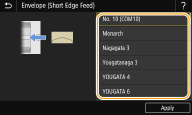 |
|
3
|
Válassza a <Alkalmaz (Apply)> lehetőséget.
|
2
Válassza a <Papírtípus módos. (Change Ppr. Type)> lehetőséget.
3
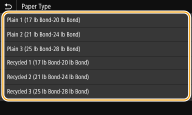
Válasszon papírtípust.
4
Válassza a <Alkalmaz (Apply)> lehetőséget.