
Paperitukosten poistaminen
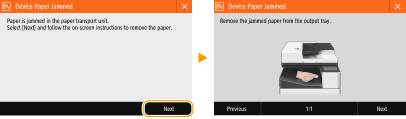
Jos paperi tukkeutuu, näytössä näkyy <Paperi juuttunut. (Paper jammed.)>. Näytä yksinkertaiset ratkaisut valitsemalla <Seuraava (Next)>. Jos näytön ohjeita on vaikea ymmärtää, katso seuraavista osista, miten tukokset poistetaan.
|
|
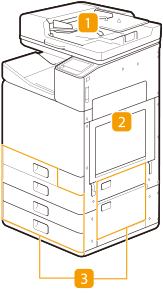
Syöttölaite Syöttölaitteen paperitukokset
|
 |
Pääyksikön sisällä Pääyksikön paperitukokset
|
 |
Paperikasetti Paperilähteen paperitukokset
|
 |
Kun poistat juuttunutta paperia, älä katkaise laitteesta virtaaVirran katkaiseminen poistaa tulostettavana olevat tiedot. Ole erityisen varovainen, kun vastaanotat faksiasiakirjoja.
Jos paperi repeytyyPoista kaikki paperinpalat, etteivät ne tuki laitetta.
Jos paperitukoksia tapahtuu toistuvastiJos paperitukos esiintyy 2-puolisen tulostuksen aikana, 1-puolinen tulostus saattaa korjata ongelman.
Paperitukos voi esiintyä, jos tulostetaan korkealla tummuudella heikolle paperille, kuten lyhytrakeisille paperille, käyttämällä 2-puolista tulostusta.
Jos paperitukos esiintyy, tummuuden ja musteen kuivumisajan vaihtaminen saattaa korjata ongelman.Tummuuden ja musteen kuivumisajan säätäminen Älä poista tukkeutunutta paperia laitteesta väkisinPaperin poistaminen väkisin voi vahingoittaa osia. Jos et saa paperia pois, ota yhteyttä jälleenmyyjään tai huoltokeskukseen. Kun ongelman ratkaiseminen ei onnistu
|
 |
|
Paperi ei välttämättä ole jumissa tarkistamassasi sijainnissa. Noudata myös tässä tapauksessa näytön ohjeita ja tarkista kaikki sijainnit.
Näytössä näkyy toistuvasti ilmoitus paperitukoksesta, kunnes tukos on poistettu.
Jos valitset <Sulje (Close)> paperitukoksesta ilmoittavassa näytössä, voit jatkaa toimintoja ja määrittää asetuksia poistamatta paperitukosta välittömästi.
Älä poista paperia muusta kuin näytössä näkyvästä paperitukoksen sijainnista. Se voi aiheuttaa paperitukoksia muissa sijainneissa tai sivujen puuttumista tulostetuista asiakirjoista.
|