
Valkoisten raitojen korjaus
Suorita tämä korjaus, jos valkoiset raidat eivät korjaannu edes tulostuspään puhdistuksen jälkeen.
Suorita tulostuspään puhdistus ensin, jos sitä ei ole vielä suoritettu. Tulostuspään puhdistaminen
Suorita tulostuspään puhdistus ensin, jos sitä ei ole vielä suoritettu. Tulostuspään puhdistaminen

Valmistele seuraava paperi.
Tavallinen paperi (kierrätettyä paperia voi käyttää)
Koko: A3, 11x17, LTR tai A4
A3- tai 11x17-kokoista suositellaan.
A3- tai 11x17-kokoista suositellaan.
Paperiarkkeja: 1
Paperi puhdas ja valkoinen sekä etu- että kääntöpuolelta
1
Lisää paperia paperikasettiin tai monitoimitasolle.
Määritä myös paperiasetukset. Paperin lisääminen
2
Valitse <Valikko (Menu)> Koti (Home) -näytössä. Koti (Home)-näyttö
3
Valitse <Säätö/Ylläpito (Adjustment/Maintenance)>  <Säädä kuvan laatua (Adjust Image Quality)>.
<Säädä kuvan laatua (Adjust Image Quality)>.4
Valitse <Valkoisen raidan korjaus (White Streak Correction)>.
5
Tarkista, että laitteeseen on lisätty näytössä näkyvää paperikokoa ja -tyyppiä, ja valitse <Seuraava (Next)>.
6
Vahvista toimenpide ja valitse <Aloita (Start)>.
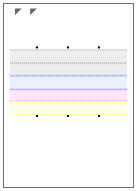
Säätökuva tulostetaan.
7
Avaa syöttölaite sen jälkeen, kun tulostuksen aikana näkyvissä ollut näyttö katoaa.
8
Aseta säätökuva tasolle.
Aseta säätökuva niin, että sen tulostuspuoli on alaspäin ja  -merkki laitteen vasemmassa yläkulmassa.
-merkki laitteen vasemmassa yläkulmassa.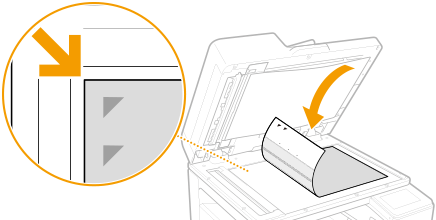
9
Sulje syöttölaite varovasti.
10
Valitse <Käynn. skannaus (Start Scanning)>.
Valotuslasille asetettu säätökuva skannataan, ja valkoiset raidat korjataan.
11
Kun näkyviin tulee viesti, jossa ilmoitetaan, että säätö on valmis, avaa syöttölaite ja poista säätökuva.
12
Sulje syöttölaite varovasti.
|
|
Jos viesti <Korjausta ei voitu suorittaa. (Could not perform correction.)> on näkyvissäOnko vaiheessa 5 näkyvää paperia lisätty paperilähteeseen?
Onko säätökuva asetettu tasolle niin, että kuvan tulostuspuoli on alaspäin ja
-merkki laitteen vasemmassa yläkulmassa? |