
Scannen von Originalen mittels WSD (WSD-Scan)
In diesem Abschnitt wird erläutert, wie Sie Originale von einem Computer aus mittels WSD-Scan scannen können.
Über die Systemsteuerung
1
Legen Sie das Original oder die Originale ein. Einlegen von Originalen
2
Wählen Sie <Scan (Scan)> auf dem Bildschirm Startseite (Home). Bildschirm Startseite (Home)
3
Wählen Sie <Remote-Scanner (Remote Scanner)>.
Nun sind Sie für das Scannen von Ihrem Computer aus bereit.
Am Computer
4
Klicken Sie auf [Start (Start)]  [Alle Programme (All Programs)] [Windows-Fax und -Scan (Windows Fax and Scan)].
[Alle Programme (All Programs)] [Windows-Fax und -Scan (Windows Fax and Scan)].5
Klicken Sie auf [Scan (Scan)].

6
Klicken Sie auf [Neuer Scan (New Scan)].
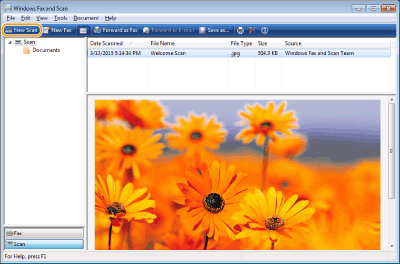
Wenn das Dialogfeld [Gerät auswählen (Select Device)] angezeigt wird, wählen Sie das Gerät aus, und klicken Sie auf [OK (OK)].
7
Wählen Sie in der Dropdown-Liste [Quelle (Source)] die Position, an der das Original platziert ist.
Wenn Sie das Original auf die Glasplatte legen, wählen Sie [Flachbett (Flatbed)]. Wenn Sie es in die Zufuhr legen, wählen Sie [Einzug (Einseitiger Scan) (Feeder (Scan one side))].

8
Legen Sie die gewünschten Scaneinstellungen fest.
Durch Auswahl des Originaltyps in der Dropdown-Liste [Profil (Profile)] können Sie Einstellungen für die optimale Bildqualität vornehmen. Bei Originalen, die hauptsächlich aus Text bestehen, wählen Sie [Dokumente (Document)]. Für Originale, die nur Fotos enthalten, wählen Sie [Foto (Standard) (Photo (Default))].
Wählen Sie aus der Dropdown-Liste [Dateiformat (File type)] das Dateiformat für das zu speichernde Abbild des gescannten Originals aus.
Um das gescannte Abbild mit den festgelegten und angewendeten Einstellungen zu prüfen, klicken Sie auf [Vorschau (Preview)].
9
Klicken Sie auf [Scan (Scan)].
Das Original wird gescannt.
Wenn der Scanvorgang abgeschlossen ist, wird das gescannte Dokument in der Liste der Dateien auf dem Bildschirm [Windows-Fax und -Scan (Windows Fax and Scan)] angezeigt und im Ordner [Gescannte Dokumente (Scanned Documents)] von [Dokumente (Document)] gespeichert.
|
|
|
Registrieren häufig verwendeter Scaneinstellungen
Wenn Sie immer mit denselben Einstellungen scannen, gehen Sie gemäß den nachfolgenden Vorgehensweisen vor, um die Einstellungen zu registrieren. Sie können sie einfach und bequem beim Scanvorgang wieder abrufen.
Wählen Sie [Profil hinzufügen (Add profile)] aus der Dropdown-Liste [Profil (Profile)] aus Legen Sie die Scaneinstellungen fest, die Sie registrieren möchten Geben Sie einen Namen in das Textfeld [Profilname (Profile name)] ein Klicken Sie auf [Profil speichern (Save Profile)]Senden des Dokuments an einen Computer mithilfe von WSD
Sie können das gescannte Dokument ebenfalls an Computer im Netzwerk senden, die WSD unterstützen. Wählen Sie in diesem Fall <Computer (Computer)> im Hauptmenü
wählen Sie den Computer aus, an den Sie senden möchten.Der Bildschirm [Windows-Fax und -Scan (Windows Fax and Scan)] und der Ordner werden im Computer geöffnet, und das gescannte Dokument wird angezeigt. |