
Herstellen einer Verbindung zu einem Wireless LAN-Router (LAN-Verbindung)
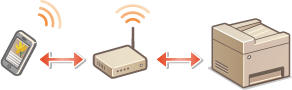
Wenn ein Wireless LAN-Router mit dem an das Gerät verbundenen Netzwerk verbunden ist, können Sie eine Kommunikation mit einem Mobilgerät über den Wireless LAN-Router auf dieselbe Weise für einen Computer herstellen. Weitere Informationen wie Sie ein Mobilgerät mit Ihrem Wireless LAN-Router verbinden, finden Sie im Handbuch Ihres Netzwerkgerätes oder bei Ihrem Hersteller. Verbinden Sie das Gerät über Wired-LAN oder Wireless-LAN mit dem Router. Konfiguration der Netzwerkumgebung
|
|
|
Verwenden Sie für die nachfolgenden Schritte die IPv4-Adresse. Einstellen der IPv4-Adresse
Wählen Sie <LAN-Verbindung (LAN Connection)> und fahren Sie mit dem Vorgang fort, wenn der Bildschirm <Direkte Verbindung (Direct Connection)> nach Auswahl von <Mobiles Portal (Mobile Portal)> im nachfolgenden Schritt angezeigt wird.
Informationen zu Betriebssystemen, die mit Canon Print Business kompatibel sind, zu detaillierten Einstellungsverfahren sowie Bedienverfahren finden Sie unter der Hilfe in der jeweiligen Anwendung oder auf der Canon Website (global.canon/gomp/).
|
1. Manuelles Herstellen einer Verbindung
1
Wählen Sie <Mobiles Portal (Mobile Portal)> auf dem Bildschirm Startseite (Home). Bildschirm Startseite (Home)
2
Stellen Sie eine Verbindung vom Mobilgerät zu der IP-Adresse her, die auf dem Bildschirm erscheint.
2. Herstellen einer Verbindung mithilfe eines QR-Codes
1
Wählen Sie <Mobiles Portal (Mobile Portal)> auf dem Bildschirm Startseite (Home). Bildschirm Startseite (Home)
2
Wählen Sie <QR-Code (QR Code)>.
3
Starten Sie Canon Print Business am Mobilgerät. Verwendung des Geräts über Anwendungen
4
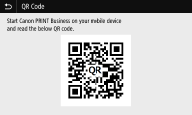
Lesen Sie mithilfe von Canon PRINT Business den auf dem Bildschirm angezeigten QR-Code.
Starten Sie Canon PRINT Business auf Ihrem Mobilgerät, und lesen Sie den QR-Code.
Herstellen einer Verbindung mithilfe von NFC (Android)
Bevor Sie NFC verwenden, prüfen Sie, ob <NFC verwenden (Use NFC)> auf <Ein (On)> gesetzt ist. <NFC verwenden (Use NFC)>
1
Starten Sie Canon Print Business am Mobilgerät. Verwendung des Geräts über Anwendungen
2
Aktivieren Sie die NFC-Einstellungen des Mobilgeräts.
3
Bewegen Sie das Mobilgerät näher zur NFC-Markierung des Geräts. Bedienfeld
