Manuell (Visuelle Prüfung)
Prüfen Sie die ausgegebene Testseite visuell, um einen Justierwert für jede Farbe (CMYK) zu bestimmen.
Halten Sie das folgende Papier bereit.
Halten Sie das folgende Papier bereit.
Normalpapier (Recycling-Papier kann verwendet werden)
Format: 320x450 mm, 305x457 mm, A3, 11x17, LTR oder A4
320x450 mm, 305x457 mm, A3 oder 11x17 wird empfohlen.
320x450 mm, 305x457 mm, A3 oder 11x17 wird empfohlen.
Blätter: 2
1
Legen Sie Papier in eine Papierkassette oder in das Mehrzweckfach ein.
Nehmen Sie zudem Papiereinstellungen vor. Einlegen von Papier
2
Wählen Sie <Menü (Menu)> auf dem Bildschirm Startseite (Home). Bildschirm Startseite (Home)
3
Wählen Sie <Justage/Wartung (Adjustment/Maintenance)>  <Bildqualität justieren (Adjust Image Quality)> <Farbkorrektur (Color Correction)> <Manuell (Visuelle Prüfung) (Manual (Visual Check))>.
<Bildqualität justieren (Adjust Image Quality)> <Farbkorrektur (Color Correction)> <Manuell (Visuelle Prüfung) (Manual (Visual Check))>.4
Wählen Sie <Testseite ausgeben (Output Test Page)>.
5
Vergewissern Sie sich, dass Papier des im Display angezeigten Formats und Typs in das Gerät eingelegt ist, und wählen Sie <Start (Start)>.
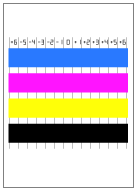
Eine Testseite wird gedruckt.
6
Prüfen Sie die Testseite visuell auf Farbunebenheiten.

Bereich für Markierungen
Die Markierungen für jede Farbe werden in Blöcken in einem Bereich von -6 bis +6 sowie von -4 bis +4 ausgedruckt. Dies ist abhängig vom Papierformat, das für die Testseite verwendet wird.
7
Wählen Sie Farben aus, um die Feinabstimmung vorzunehmen.
8
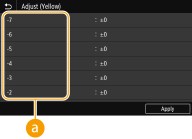
Wählen Sie den einzustellenden Bereich ( ), geben Sie einen Wert ein, und wählen Sie <Anwenden (Apply)>.
), geben Sie einen Wert ein, und wählen Sie <Anwenden (Apply)>.Geben Sie Werte von -127 bis +127 für alle Blöcke für jede Farbe entsprechend den Ergebnissen ein, die in Schritt 5 visuell ermittelt wurden.
Geben Sie Pluswerte für dichtere Farben und Minuswerte für weniger dichte Farben ein.
9
Wählen Sie <Anwenden (Apply)>.
10
Wählen Sie <Testseite ausgeben (Output Test Page)> <Start (Start)>.
<Start (Start)>.Es wird eine Testseite mit Dichtekorrektur gedruckt.
11
Wenn kein Problem mit der Testseite vorliegt, drücken Sie <Anwenden (Apply)>.
Zurücksetzen eines korrigierten Wertes auf den Ausgangswert
Wählen Sie <Anfangseinstellungen wiederherstellen (Restore Initial Settings)> auf dem Bildschirm <Visuelle Korrektur (Visual Correction)>.
Zurücksetzen auf einen vorherigen Korrekturwert
Wählen Sie <Vorherige Einstellungen wiederherstellen (Restore Previous Settings)> auf dem Bildschirm <Visuelle Korrektur (Visual Correction)>.