
Festlegen von MAC-Adressen für Firewall-Einstellungen
Sie können die Kommunikation nur mit Geräten mit bestimmten MAC-Adressen zulassen oder Geräte mit bestimmten MAC-Adressen blockieren, jedoch andere Kommunikationen zulassen.
|
|
|
Diese Funktion steht nicht zur Verfügung, wenn das Gerät mit einem Wireless LAN verbunden ist.
|
 |
|
Weitere Informationen über die Grundfunktionen, die bei der Konfiguration des Geräts über die Remote UI auszuführen sind, finden Sie unter Einstellen von Menüoptionen über Remote UI.
|
1
Starten Sie Remote UI, und melden Sie sich im Modus Systemmanager an. Starten von Remote UI
2
Klicken Sie auf der Portalseite auf [Einstellungen/Registrierung (Settings/Registration)]. Remote UI-Bildschirm
3
Wählen Sie [Netzwerkeinstellungen (Network Settings)]  [Firewall-Einstellungen (Firewall Settings)].
[Firewall-Einstellungen (Firewall Settings)].4
Klicken Sie auf [Bearbeiten (Edit)] für den Filter der Ziel-MAC-Adresse.
Um die vom Gerät an den Computer gesendeten Daten einzuschränken, wählen Sie [Ausgangsfilter (Outbound Filter)]. Um die von einem Computer empfangenen Daten einzuschränken, wählen Sie [Eingangsfilter (Inbound Filter)].
5
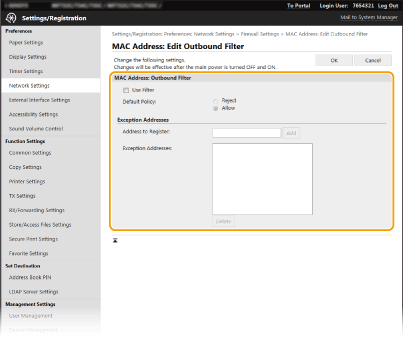
Legen Sie die Einstellungen für die Paketfilterung fest.
Wählen Sie die Vorbedingung (Standardrichtlinie), um die Kommunikation von anderen Geräten mit diesem Gerät zuzulassen oder abzulehnen, und legen Sie dann MAC-Adressen für die Ausnahmen fest.
|
1
|
Aktivieren Sie das Kontrollkästchen [Filter verwenden (Use Filter)], und klicken Sie auf das Optionsfeld [Zurückweisen (Reject)] oder [Zulassen (Allow)] für die [Standardrichtlinie (Default Policy)].
[Filter verwenden (Use Filter)]
Aktivieren Sie das Kontrollkästchen, um die Kommunikation zu beschränken. Deaktivieren Sie das Kontrollkästchen, um die Beschränkung zu deaktivieren. [Standardrichtlinie (Default Policy)]
Wählen Sie die Vorbedingung, um die Kommunikation anderer Geräte mit diesem Gerät zuzulassen oder abzulehnen.
|
||||
|
2
|
Legen Sie Ausnahmeadressen fest.
Geben Sie die MAC-Adresse in das Textfeld [Zu registrierende Adresse (Address to Register)] ein, und klicken Sie auf [Hinzufügen (Add)].
Sie brauchen die Adresse nicht durch Bindestriche oder Doppelpunkte zu trennen.
 Prüfen auf Eingabefehler
Wenn Sie falsche MAC-Adressen eingeben, können Sie eventuell nicht mehr mit Remote UI auf das Gerät zugreifen. In diesem Fall müssen Sie <MAC-Adressfilter (MAC Address Filter)> auf <Aus (Off)> setzen. <MAC-Adressfilter (MAC Address Filter)>
 Wenn [Zurückweisen (Reject)] für einen Ausgangsfilter ausgewählt ist
Ausgehende Multicast- und Rundsendepakete können nicht gefiltert werden.
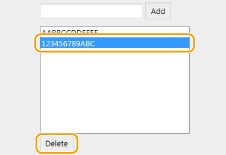
Löschen einer MAC-Adresse aus den Ausnahmen
Wählen Sie eine MAC-Adresse und klicken Sie auf [Löschen (Delete)].
 |
||||
|
3
|
Klicken Sie auf [OK (OK)].
|
6
Starten Sie das Gerät neu.
Schalten Sie das Gerät AUS, warten Sie mindestens 10 Sekunden, und schalten Sie es dann wieder EIN.
|
|
Verwenden des BedienfeldsSie können die MAC-Adressfilterung auch über <Menü (Menu)> auf dem Bildschirm Startseite (Home) aktivieren oder deaktivieren. <MAC-Adressfilter (MAC Address Filter)>
|