
Festlegen einer PIN für Remote UI
Sie können eine PIN für den Zugriff auf Remote UI festlegen. Alle Benutzer verwenden eine gemeinsame PIN.
|
Wenn die Verwaltung per Abteilungs-IDs aktiviert ist, ist die Einstellung hier nicht erforderlich. Einstellen der Verwaltung per Abteilungs-IDs
|
1
Wählen Sie <Menü (Menu)> auf dem Bildschirm Startseite (Home). Bildschirm Startseite (Home)
2
Wählen Sie <Einstellungen Verwaltung (Management Settings)>.
Wenn der Anmeldebildschirm erscheint, geben Sie die korrekte ID und PIN ein. Anmelden am Gerät
3
Wählen Sie <Einst. Remote UI/Firmware aktualisieren (Remote UI Settings/Update Firmware)>  <Einstellungen Remote UI (Remote UI Settings)> <Zugriff beschränken (Restrict Access)>.
<Einstellungen Remote UI (Remote UI Settings)> <Zugriff beschränken (Restrict Access)>.4
Wählen Sie <Ein (On)>.
5
Geben Sie die PIN für Remote UI an.
Geben Sie die PIN ein, und wählen Sie <Anwenden (Apply)>.
Der Bestätigungsbildschirm wird angezeigt. Geben Sie die PIN nochmals zur Bestätigung ein.
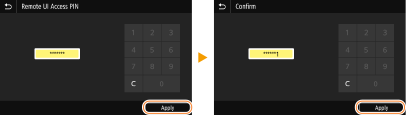

Sie können keine PIN speichern, die lediglich aus Nullen besteht, also "00" oder "0000000".
 |
|
Vergessen Sie Ihre PIN nicht. Wenn Sie die PIN vergessen haben sollten, stellen Sie mit den oben aufgeführten Schritten wieder eine neue ein.
|
Wenn die <Einstellungen Verwaltung (Management Settings)> initialisiert werdenDie PIN für Remote UI wird ebenfalls initialisiert. Nach einer Initialisierung setzen Sie die PIN zurück.<Menü initialisieren (Initialize Menu)>
|