Opsætning af IPv6-adresse
 |
|
IPv6-adresserne på maskinen kan konfigureres via Fjern-UI. Før du indstiller IPv6-adresserne, skal du kontrollere IPv4-adresseindstillingerne (Visning af IPv4-indstillinger). Du skal angive de korrekte IPv4-indstillinger for at bruge IPv6-adresser. Bemærk, at scanningsfunktionen, der anvender scannerdriveren eller WG Scan Utility ikke er tilgængelig i et IPv6-miljø. Maskinen kan anvende følgende IPv6-adresser:
|
|
Type
|
Beskrivelse
|
|
Lokal linkadresse
|
En adresse, der kun er gyldig inden for et undernet eller link, og som ikke kan bruges til at kommunikere med enheder uden for en router. En lokal linkadresse indstilles automatisk, når IPv6-funktionen i maskinen aktiveres.
|
|
Manuel adresse
|
En adresse, der indtastes manuelt. Hvis denne adresse bruges, skal du angive præfikslængde og standardrouteradressen.
|
|
Dynamisk adresse
|
En adresse, der genereres automatisk ved hjælp af maskinens MAC-adresse og netværkspræfikset, som angives af routeren. Dynamiske adresser kasseres, når maskinen genstartes (eller tændes).
|
|
Statisk adresse
|
En adresse, der er hentet fra en DHCP-server ved hjælp af DHCPv6.
|
 |
|
For mere information om de grundlæggende handlinger, der skal udføres ved indstilling af maskinen fra Fjern-UI, henvises til Opsætning af menuvalgmuligheder fra Fjern-UI.
|
1
Start Fjern-UI, og log på i systemadministratortilstand. Start af Fjern-UI
2
Klik på [Indstillinger/registrering (Settings/Registration)] på portalsiden. Skærmen Fjern-UI
3
Vælg [Netværksindstillinger (Network Settings)]  [IPv6-indstillinger (IPv6 Settings)].
[IPv6-indstillinger (IPv6 Settings)].4
Klik på [Rediger (Edit)].
5
Marker afkrydsningsfeltet [Brug IPv6 (Use IPv6)], og konfigurer de nødvendige indstillinger.
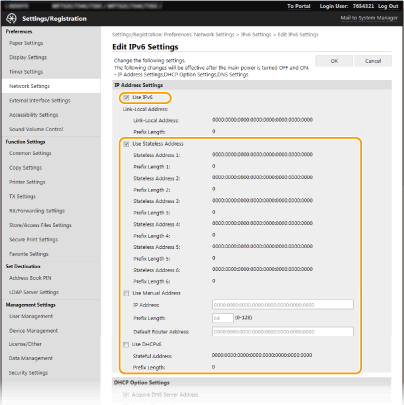
[Brug IPv6 (Use IPv6)]
Marker afkrydsningsfeltet for at aktivere IPv6 på maskinen. Fjern markeringen i afkrydsningsfeltet, når IPv6 ikke anvendes.
Marker afkrydsningsfeltet for at aktivere IPv6 på maskinen. Fjern markeringen i afkrydsningsfeltet, når IPv6 ikke anvendes.
[Brug dynamisk adresse (Use Stateless Address)]
Markér afkrydsningsfeltet, når den statiske adresse anvendes. Fjern markeringen i afkrydsningsfeltet, når den statiske adresse ikke anvendes.
Markér afkrydsningsfeltet, når den statiske adresse anvendes. Fjern markeringen i afkrydsningsfeltet, når den statiske adresse ikke anvendes.
[Brug manuel adresse (Use Manual Address)]
Når du vil indtaste en IPv6-adresse manuelt, skal du markere afkrydsningsfeltet og indtaste IP-adressen, præfikslængden og standardrouteradressen i de tilsvarende tekstfelter.
Når du vil indtaste en IPv6-adresse manuelt, skal du markere afkrydsningsfeltet og indtaste IP-adressen, præfikslængden og standardrouteradressen i de tilsvarende tekstfelter.
[IP-adresse (IP Address)]
Indtast en IPv6-adresse. Adresser, der begynder med "ff" (eller rundsendingsadresser) kan ikke indtastes.
Indtast en IPv6-adresse. Adresser, der begynder med "ff" (eller rundsendingsadresser) kan ikke indtastes.
[Præfikslængde (Prefix Length)]
Indtast et tal, der angiver, hvor mange bits der er tilgængelige for netværksadressen.
Indtast et tal, der angiver, hvor mange bits der er tilgængelige for netværksadressen.
[Standardrouteradresse (Default Router Address)]
Angiv evt. IPv6-adressen på standardrouteren. Adresser, der begynder med "ff" (eller rundsendingsadresser) kan ikke indtastes.
Angiv evt. IPv6-adressen på standardrouteren. Adresser, der begynder med "ff" (eller rundsendingsadresser) kan ikke indtastes.
[Brug DHCPv6 (Use DHCPv6)]
Marker afkrydsningsfeltet, når den statiske adresse anvendes. Fjern markeringen i afkrydsningsfeltet, når DHCPv6 ikke anvendes.
Marker afkrydsningsfeltet, når den statiske adresse anvendes. Fjern markeringen i afkrydsningsfeltet, når DHCPv6 ikke anvendes.
6
Klik på [OK (OK)].
7
Genstart maskinen.
Sluk maskinen, vent mindst 10 sekunder, og tænd den igen.
|
|
Kontrol af, om indstillingerne er korrekteSørg for, at skærmbilledet for Fjern-UI kan vises sammen med din computer ved at bruge maskinens IPv6-adresse. Start af Fjern-UI
Valg af indstillinger fra kontrolpaneletIPv6-indstillingerne kan også åbnes via <Menu (Menu)> på Hjem (Home)-skærmen. <IPv6-indstillinger (IPv6 Settings)>
Når du har ændret maskinens IP-adresse efter installeringen af printerdriverenDu har brug for at tilføje en ny port. Konfiguration af printerporte
|