
Opsætning af forbindelse ved brug af WPS-trykknapstatus
Hvis din trådløse router understøtter WPS-trykknapstatus, kan du nemt konfigurere en forbindelse med en WPS-knap.
|
|
|
Betjeningen af den trådløse router kan variere for hver enhed. Få hjælp i betjeningsvejledningerne til din netværksenhed.
|
1
Vælg <Menu (Menu)> på skærmen Hjem (Home). Hjem (Home)-skærmen
2
Vælg <Præferencer (Preferences)>  <Netværk (Network)>.
<Netværk (Network)>.Hvis loginskærmen vises, skal du indtaste den korrekte id og pinkode. Log ind på maskinen
3
Vælg <Indstillinger for trådløst LAN (Wireless LAN Settings)>.
Hvis meddelelsen <Vil du aktivere trådløst LAN? (Do you want to enable the wireless LAN?)> vises, skal du vælge <Ja (Yes)>.
4
Læs meddelelsen, der vises, og vælg <OK (OK)>.
5
Vælg <WPS-trykknaptilstand (WPS Push Button Mode)>.
6
Vælg <Ja (Yes)>.
7
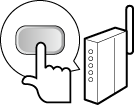
Tryk på og hold WPS-knappen nede på den trådløse router.
Der skal trykkes på knappen inden for 2 minutter, efter du har valgt <Ja (Yes)> i trin 6.
Afhængigt af din netværksenhed skal du muligvis trykke på og holde knappen nede i 2 sekunder eller længere. Få hjælp i betjeningsvejledningerne til din netværksenhed.

Hvis der vises en fejlmeddelelse under konfigurationen
Vælg <Luk (Close)>, og gå tilbage til trin 5.
8
Vent, indtil meddelelsen <Forbundet. (Connected.)> vises.
9
Vælg <Luk (Close)>.
Vent nogle minutter, indtil IP-adressen og de andre punkter er blevet indstillet automatisk.

Signalstyrke
Hvis der er mere end én trådløs router, der kan oprette forbindelse, opretter maskinen forbindelse til enheden med det stærkeste signal. Signalstyrken måles vha. RSSI (Received Signal Strength Indication).
Du kan indstille IP-adressen manuelt. Opsætning af IP-adresse
Mens maskinen er forbundet til trådløst LAN, vises WiFi-ikonet på skærmen Hjem (Home) eller på skærmen "Grundlæggende funktioner". Grundlæggende skærme
 |
Reduktion af strømforbrugetDu kan indstille maskinen til at gå i <Strømbesparelsestilstand (Power Save Mode)> baseret på signaler fra den trådløse router. <Strømbesparelsestilstand (Power Save Mode)>
Hvis maskinens IP-adresse er ændretI et DHCP-miljø kan IP-adresserne på maskinen ændres automatisk. Hvis dette sker, bevares forbindelsen, så længe maskinen og computeren hører til det samme undernet.
|