
Forbindelse via en trådløs LAN-router (LAN-Forbindelse)
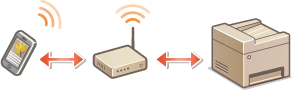
Hvis der tilsluttes en trådløs LAN-router til det netværk, som maskinen er forbundet til, kan du etablere kommunikation med en mobil enhed via den trådløse LAN-router på samme måde som for en computer. For information om hvordan du tilslutter en mobil enhed til din trådløse LAN-router, henvises til instruktionsmanualerne for dine netværksenheder, eller også skal du kontakte producenten. Tilslut maskinen til en router via kablet eller trådløst LAN. Opsætning af netværksmiljø
|
|
|
For at kunne udføre nedenstående procedurer skal du bruge IPv4-adressen. Opsætning af IPv4-adresse
Vælg <LAN-Forbindelse (LAN Connection)>, og fortsæt med proceduren, hvis skærmen <Direkte Forbindelse (Direct Connection)> vises, efter at <Mobilportal (Mobile Portal)> er blevet valgt i nedenstående procedure.
For information om de styresystemer, der er kompatible med Canon Print Business, den detaljerede indstillingsprocedure og betjeningsproceduren skal du se i programmets Hjælp-afsnit eller besøge Canons websted på (global.canon/gomp/).
|
1. Manuel forbindelse
1
Vælg <Mobilportal (Mobile Portal)> på skærmen Hjem (Home). Hjem (Home)-skærmen
2
Opret forbindelse fra den mobile enhed til den IP-adresse, der vises på skærmen.
2. Forbindelse ved hjælp af en QR-kode
1
Vælg <Mobilportal (Mobile Portal)> på skærmen Hjem (Home). Hjem (Home)-skærmen
2
Vælg <QR-Kode (QR Code)>.
3
Start Canon Print Business på den mobile enhed. Anvendelse af maskinen via programmer
4
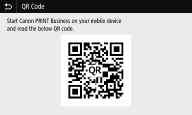
Aflæs den QR-kode, der bliver vist på skærmen, ved hjælp af Canon PRINT Business.
Start Canon PRINT Business på din mobile enhed, og aflæs QR-koden.
Forbindelse ved hjælp af NFC (Android)
Før du bruger NFC, skal du kontrollere, om <Brug NFC (Use NFC)> er indstillet til <Til (On)>. <Brug NFC (Use NFC)>
1
Start Canon Print Business på den mobile enhed. Anvendelse af maskinen via programmer
2
Aktivér NFC-indstillingerne på den mobile enhed.
3
Flyt den mobile enhed tættere på NFC-mærket på maskinen. Kontrolpanel
