|
Krok 1
|
Nastavení jazyka displeje a země nebo oblasti
|
|
|
Nastavte jazyk, který se použije na obrazovkách ovládacího panelu a v hlášeních, a také zemi nebo oblast, kde se zařízení bude používat.
|
1
|
Vyberte jazyk.
|
|
2
|
Vyberte <Yes (Yes)>.
|
|
3
|
Vyberte zemi nebo oblast.
|
|
|
Krok 2
|
Nastavení data a času
|
|
|
Nastavte datum/čas zařízení.
|
1
|
Vyberte časové pásmo.
Co je UTC?
Světový čas UTC představuje primární standard, podle něhož se po světě regulují hodiny a čas. Správné nastavení časového pásma UTC je nutné pro internetové komunikace.
|
|
2
|
Zadejte datum a čas a vyberte možnost <Použít (Apply)>.
|
|
|
Krok 3
|
Vyjmutí pojistného kolíku pro přepravu a připevnění krytu rukojeti
|
|
|
Vyjměte pojistný kolík pro přepravu z vnitřní části hlavní jednotky a připevněte kryt rukojeti.
|
1
|
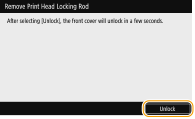
Vyberte <Odblokovat (Unlock)>.
|
|
2
|
Když se zobrazí zpráva <Otevřete přední kryt. (Open the front cover.)>, otevřete přední kryt.
|
|
3
|
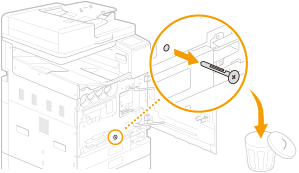
Vytáhněte pojistný kolík pro přepravu (oranžový) ven, aniž byste ho přitom ohýbali, a vyberte možnost <Další (Next)>.
Vyjmutý kolík vyhoďte do odpadu.
|
|
4
|
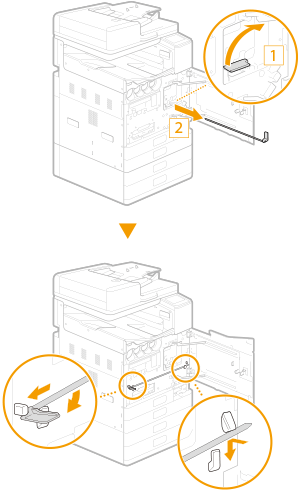
Nadzdvihněte páčku (modrá), vytáhněte ven tyč pro zajištění tiskové hlavy, aniž byste ji přitom ohýbali, a vyberte možnost <Další (Next)>.
Uschovejte tyč pro zajištění tiskové hlavy.
Tyč pro zajištění tiskové hlavy budete potřebovat při přepravě. Nevyhazujte ji a uschovejte ji na bezpečném místě.
|
|
5
|
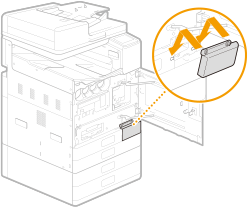
Připevněte kryt rukojeti a vyberte možnost <Další (Next)>.
|
|
6
|
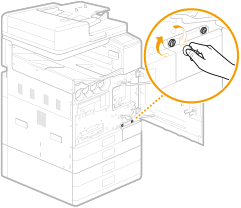
Pomocí mince utáhněte šrouby.
|
|
7
|
Zavřete přední kryt hlavní jednotky.
|
|
|
Krok 4
|
Instalace nádržek s inkoustem
|
|
|
Nainstalujte nádržky s inkoustem.
|
1
|
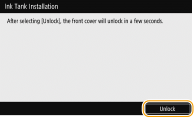
Vyberte <Odblokovat (Unlock)>.
|
|
2
|
Když se zobrazí zpráva <Otevřete přední kryt. (Open the front cover.)>, otevřete přední kryt.
|
|
3
|
Nainstalujte nádržky s inkoustem.
Před vložením nádržky s inkoustem se ujistěte, že se barva na nádržce s inkoustem shoduje s barvou na otvoru hlavní jednotky.
Zarovnejte značku  na hlavní jednotce se značkou  na nádržce s inkoustem a zatlačte nádržku s inkoustem až nadoraz. Otáčejte ve směru hodinových ručiček, dokud nádržka s inkoustem nezacvakne.
Nainstalujte nádržky s inkoustem pro všechny čtyři barvy.
|
|
4
|
Zavřete přední kryt hlavní jednotky.
Při prvním spuštění se začne inkoust plnit do hlavní jednotky, což bude trvat přibližně 40 až 70 minut.
Nevypínejte zařízení, dokud probíhá plnění inkoustem.
Jestliže plnění přerušíte např. tím, že zařízení vypnete apod., může se stát, že budete potřebovat další nádržky s inkoustem.
Zatímco probíhá plnění inkoustem, můžete pokračovat nastavením okrajů pro zásuvky na papír 3 a 4.
|
|
|
Krok 5
|
Potvrzení odeslání informací o zařízení
|
|
|
Potvrďte prosím podrobnosti týkající se nastavení, aby byly k dispozici informace o zařízení.
|
1
|
Zkontrolujte podrobnosti a vyberte možnost <Další (Next)>.
|
|
2
|
Vyberte možnost <Do Not Accept (Do Not Accept)> nebo <Accept (Accept)>.
|
|
|
Krok 6
|
Nastavení bezpečnostních opatření pro přístup
|
|
|
Nastavte kód PIN k přístupu ke Vzdálenému UR. Pokud máte model WG7250Z/WG7250F/WG7250/WG7240, nastavte pro účet správce systému také ID správce systému. K používání Vzdáleného UR musí být kód PIN nastaven.
|
1
|
Vyberte <Ano (Yes)>.
Pokud vyberete <Ne (No)>, toto nastavení nutné k používání Vzdáleného UR se nenastavení a Průvodce nastavením bude pokračovat krokem 7.
|
|
2
|
Zadejte přístupový PIN vzdáleného UR.
Zadejte kód PIN a poté vyberte <Použít (Apply)>.
Zobrazí se potvrzovací obrazovka. Zadejte kód PIN ještě jednou pro potvrzení.
Nezapomeňte svůj kód PIN.
Nelze registrovat kód PIN, který se skládá ze samých nul, například „00“ nebo „0000000“.
|
Modely WG7250Z/WG7250F/WG7250/WG7240
|
1
|
Vyberte <Ano (Yes)>.
Pokud vyberete <Ne (No)>, toto nastavení nutné k používání Vzdáleného UR se nenastavení a Průvodce nastavením bude pokračovat krokem 7.
|
|
2
|
Vyberte <Ano (Yes)>.
Pokud vyberete <Ne (No)>, zůstanou pro ID a PIN správce systému zachovány jejich výchozí hodnoty a Průvodce nastavením bude pokračovat dílčím krokem 4.
|
|
3
|
Zadejte ID a PIN správce systému.
Zadejte <ID správce systému (System Manager ID)>  <PIN správce systému (System Manager PIN)>. Zadejte čísla do každé položky a vyberte možnost <Použít (Apply)>.
Zobrazí se potvrzovací obrazovka. Zadejte kód PIN ještě jednou pro potvrzení.
Nezapomeňte svůj kód PIN.
Nelze registrovat kód PIN, který se skládá ze samých nul, například „00“ nebo „0000000“.
|
|
4
|
Vyberte <Ano (Yes)>.
Pokud vyberete <Ne (No)>, přístupový PIN vzdáleného UR se nenastaví a Průvodce nastavením bude pokračovat krokem 7.
|
|
5
|
Zadejte přístupový PIN vzdáleného UR.
Zadejte kód PIN a vyberte možnost <Použít (Apply)>.
Zobrazí se potvrzovací obrazovka. Zadejte kód PIN ještě jednou pro potvrzení.
Nezapomeňte svůj kód PIN.
Nelze registrovat kód PIN, který se skládá ze samých nul, například „00“ nebo „0000000“.
|
|
|
Krok 7
|
Nastavení bezdrátové sítě LAN
|
|
|
Nakonfigurujte nastavení připojení k síti pomocí bezdrátové sítě LAN.
|
1
|
Vyberte <Ano (Yes)>.
Pokud vyberete <Ne (No)>, bezdrátová síť LAN se nenastaví a Průvodce nastavením přejde ke kroku 8 nebo ke kroku 9. Chcete-li se připojit pomocí kabelu LAN nebo USB, vyberte možnost <Ne (No)>.
Jestliže používáte Průvodce nastavením, k připojení se použije server DHCP a automaticky přidělí IP adresu. Chcete-li nakonfigurovat jinou IP adresu než tu, která byla přidělena serverem DHCP, například když chcete nastavit pevnou IP adresu, vyberte možnost <Ne (No)> a poté, co se Průvodce nastavením zavře, proveďte Nastavení IP adres. |
|
2
|
Vyberte <OK (OK)>.
|
|
3
|
Vyberte způsob nastavení.
|
|
|
Krok 8
|
Nastavení okrajů v zásuvkách na papír 3 a 4 (volitelné)
|
|
|
Jestliže je nainstalována Kazetová podávací jednotka, zadejte hodnoty pro nastavení okrajů.
|
1
|
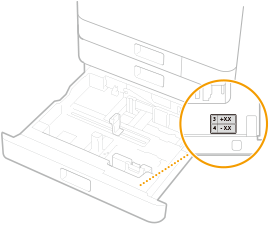
Vytáhněte zásuvku na papír 3 a zkontrolujte hodnotu nastavení okrajů.
|
|
2
|
Vyberte <Začátek (Start)>.
|
|
3
|
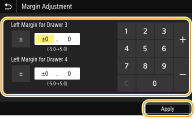
Zadejte <Levý okraj pro zásuvku 3 (Left Margin for Drawer 3)> a <Levý okraj pro zásuvku 4 (Left Margin for Drawer 4)> a vyberte možnost <Použít (Apply)>.
Klepněte na zadávací pole a zadejte hodnoty.
|
|
4
|
Zasuňte zásuvku na papír opatrně do zařízení.
|
|
|
Krok 9
|
Vytisknutí a kontrola vzoru kontroly trysek
|
|
|
Vytiskněte a zkontrolujte vzor kontroly trysek, abyste ověřili stav tiskové hlavy. Jestliže se objeví pruhy nebo nerovnoměrný tisk, proveďte čištění.
|
1
|
Vložte alespoň 10 listů běžného papíru v některém z těchto rozměrů: A3/11x17/LTR/A4 (doporučuje se A3 nebo 11x17).
|
|
2
|
Zkontrolujte, že je vložen zobrazený rozměr papíru, a vyberte možnost <Začátek (Start)>.
Zařízení vytiskne vzor kontroly trysek.
|
|
3
|
Zkontrolujte vytisknutý vzor a vyberte možnost <A (A)> nebo <B (B)>.
Pokud se výsledný výtisk jeví v pořádku, stiskněte možnost <A (A)>, čímž dokončíte kontrolu trysek.
Pokud jsou na výsledném výtisku pruhy nebo nerovnoměrný tisk, stiskněte možnost <B (B)> a proveďte čištění.
|
Až se Průvodce nastavením zavře, zobrazí se obrazovka Domů (Home).
|