
Připojení přes bezdrátový směrovač LAN (Připojení LAN)
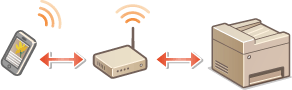
Je-li k síti připojené k zařízení připojen bezdrátový směrovač LAN, lze pomocí něj navázat komunikaci s mobilním zařízením stejně jako v případě počítače. Informace o připojení mobilního zařízení k bezdrátovému směrovači naleznete v příručkách k síťovým zařízením nebo si je vyžádejte od jejich výrobce. Připojte toto zařízení ke kabelové nebo bezdrátové síti LAN. Nastavení síťového prostředí
|
|
|
Při následujícím postupu použijte adresu IPv4. Nastavení adresy IPv4
Pokud se po výběru možnosti <Mobilní portál (Mobile Portal)> v následujícím postupu zobrazí obrazovka <Přímé přip. (Direct Connection)>, vyberte možnost <Připojení LAN (LAN Connection)> a pokračujte v postupu.
Informace o operačních systémech kompatibilních s aplikací Canon Print Business, podrobný postup nastavení a postup ovládání najdete v nápovědě k aplikaci nebo na webu společnosti Canon (global.canon/gomp/).
|
1. Ruční připojení
1
Vyberte možnost <Mobilní portál (Mobile Portal)> na obrazovce Domů (Home). Obrazovka Domů (Home)
2
Z mobilního zařízení se připojte k IP adrese uvedené na obrazovce.
2. Připojení pomocí QR kódu
1
Vyberte možnost <Mobilní portál (Mobile Portal)> na obrazovce Domů (Home). Obrazovka Domů (Home)
2
Vyberte <Kód QR (QR Code)>.
3
Na mobilním zařízení spusťte aplikaci Canon Print Business. Využívání zařízení pomocí aplikací
4
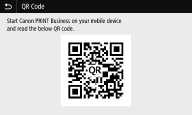
Pomocí aplikace Canon PRINT Business načtěte QR kód uvedený na obrazovce.
Spusťte aplikaci Canon PRINT Business na svém mobilním zařízení a načtěte QR kód.
Připojení pomocí funkce NFC (Android)
Před použitím funkce NFC zkontrolujte, zda je funkce <Použít NFC (Use NFC)> nastavena na možnost <Zapnuto (On)>. <Použít NFC (Use NFC)>
1
Na mobilním zařízení spusťte aplikaci Canon Print Business. Využívání zařízení pomocí aplikací
2
Aktivujte nastavení NFC na mobilním zařízení.
3
Posuňte mobilní zařízení blíž ke značce NFC na tomto zařízení. Ovládací panel
