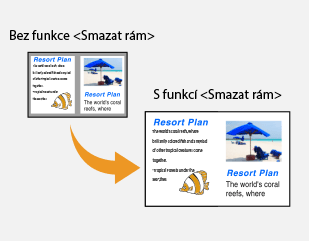
Smazání tmavých okrajů při kopírování (Smazat rám)
 |
|
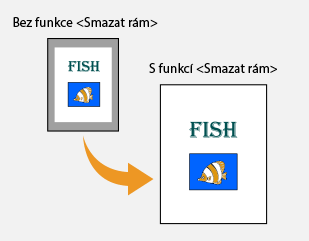
Při kopírování originálů, které jsou menší než velikost výstupního papíru, se kolem okrajů kopírovaného obrazu mohou objevit hranice rámů. Při kopírování vedle sebe umístěných stránek ze silných dokumentů se mohou objevit tmavé okraje. Funkce <Smazat rám (Erase Frame)> slouží ke smazání těchto ohraničení a tmavých okrajů.
|
 |
|
Šířka mazaného rámu se zvětšuje či zmenšuje podle nastavení <Poměr kopírování (Copy Ratio)>.
Funkce <Smazat rám (Erase Frame)> není k dispozici při použití funkce <N na 1 (N on 1)>.
|
Smazání rámů v kopiích vzniklých při skenování dokumentů
<Kopírovat (Copy)>  <Ostatní nast. (Other Settings)> <Smazat rám (Erase Frame)> <Smazat rám originálu (Erase Original Frame)> Zadejte šířku mazaného rámu <Použít (Apply)> Vyberte velikost dokumentu na obrazovce <Velikost skenování (Scan Size)>
<Ostatní nast. (Other Settings)> <Smazat rám (Erase Frame)> <Smazat rám originálu (Erase Original Frame)> Zadejte šířku mazaného rámu <Použít (Apply)> Vyberte velikost dokumentu na obrazovce <Velikost skenování (Scan Size)>Příklad: Chcete-li vymazat tato ohraničení a tmavé okraje
Smazání tmavých okrajů v kopiích knih
<Kopírovat (Copy)> <Ostatní nast. (Other Settings)> <Smazat rám (Erase Frame)> <Smazat rám knihy (Erase Book Frame)> Zadejte šířku mazaného rámu v části <Střední šířka rámu (Center Frame Width)> nebo <Vnější šířka rámu (Outer Frame Width)> <Použít (Apply)> Vyberte velikost originálu na obrazovce <Velikost skenování (Scan Size)>
<Ostatní nast. (Other Settings)> <Smazat rám (Erase Frame)> <Smazat rám knihy (Erase Book Frame)> Zadejte šířku mazaného rámu v části <Střední šířka rámu (Center Frame Width)> nebo <Vnější šířka rámu (Outer Frame Width)> <Použít (Apply)> Vyberte velikost originálu na obrazovce <Velikost skenování (Scan Size)>Příklad: Chcete-li vymazat tato ohraničení a tmavé okraje u knih