
Zadání velikosti a typu papíru ve víceúčelové přihrádce
Zde uvedená obrazovka se zobrazí při vložení papíru do víceúčelové přihrádky. Podle pokynů na obrazovce vyberte nastavení, které odpovídá velikosti a typu vloženého papíru.
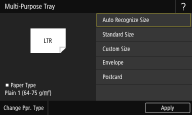
|
|
Jestliže se výše uvedená obrazovka nastavení po vložení papíru nezobrazíPokud do víceúčelové přihrádky vkládáte stále stejný papír, můžete nastavení papíru přeskočit tím, že nastavíte tuto velikost a typ papíru jako výchozí. Pokud je však nastavena výchozí velikost a typ papíru, obrazovka nastavení se nezobrazuje. Chcete-li obrazovku zobrazit, vyberte možnost <Určit při vkládání papíru (Specify When Loading Paper)> (Registrace výchozího nastavení papíru pro víceúčelovou přihrádku).
Když pouze měníte typ papíruProveďte krok 2 a následující postup.
|
1
Zvolte velikost papíru.
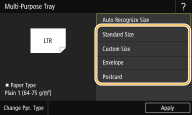
 Při vkládání papíru standardní velikosti
|
1
|
Vyberte <Standardní velikost (Standard Size)>.
|
|
2
|
Na kartě <Často používané velik. (Frequently Used Sizes)> vyberte velikost papíru.
Pokud se velikost vloženého papíru nenachází mezi zobrazenými možnostmi, vyberte možnost <Jiné velikosti (Other Sizes)>.
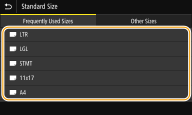 |
Při vkládání papíru vlastní velikosti
|
1
|
Vyberte <Vlastní velikost (Custom Size)>.
|
|
2
|
Zadejte délku strany <X (X)> a strany <Y (Y)>.
Vyberte možnost <X (X)> nebo <Y (Y)> a zadejte délku každé strany pomocí tlačítek <+>/<->. Pomocí tlačítek
 / / můžete přesouvat kurzor mezi číslicemi a zadat tak celá čísla nebo zlomky. můžete přesouvat kurzor mezi číslicemi a zadat tak celá čísla nebo zlomky.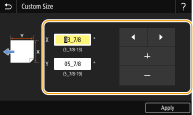  Jestliže si velikosti papíru, které často používáte, uložíte pod tlačítka <S1 (S1)> až <S3 (S3)>, můžete je vyvolat jediným dotekem. Uložení vlastní velikosti papíru
|
|
3
|
Vyberte <Použít (Apply)>.
|
Při vkládání obálky
|
1
|
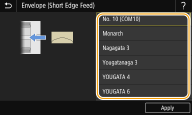
Vyberte <Obálka (Envelope)>.
|
|
2
|
Vyberte typ obálek.
 |
|
3
|
Vyberte <Použít (Apply)>.
|
2
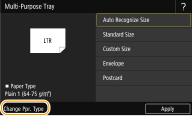
Vyberte <Změnit typ pap. (Change Ppr. Type)>.
3
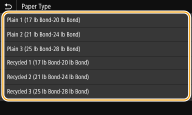
Vyberte typ papíru.
4
Vyberte <Použít (Apply)>.