Spouštění softwaru z nabídky Quick Utility Toolbox
Pomocí nabídky Quick Utility Toolbox můžete spouštět software nebo otevírat příručky z hlavní obrazovky.
 Poznámka
- Karta Nástroj pro správu (Management Tool) se nezobrazí, pokud není nainstalován podporovaný software.
-
V oznamovací oblasti na ploše klikněte na položku
 (Quick Utility Toolbox).
Zobrazí se hlavní obrazovka.
Poznámka-
Pokud se ikona nezobrazí v oznamovací oblasti plochy, začněte podle pokynů uvedených níže.
-
Windows 11:
Klikněte na
 (tlačítko Start) na hlavním panelu a přejdete do nabídky Všechny aplikace (All apps) > Canon Utilities > Quick Utility Toolbox.
 -
Windows 10:
V nabídce Start klikněte na položky (Všechny aplikace (All apps) >) Canon Utilities > Quick Utility Toolbox.
-
Systém Windows 8.1:
Na úvodní obrazovce klikněte na možnost Quick Utility Toolbox.
Pokud se na úvodní obrazovce položka Quick Utility Toolbox nezobrazí, vyberte ovládací tlačítko Hledat (Search) a poté vyhledejte řetězec "Quick Utility Toolbox".
-
Windows 7:
V nabídce Start klikněte na položky Všechny programy (All Programs) > Canon Utilities > Quick Utility Toolbox > Quick Utility Toolbox.
Ikona se zobrazí v oznamovací oblasti plochy a zobrazí se hlavní obrazovka.
-
-
-
V nabídce Seznam tiskáren (Printer List) vyberte tiskárnu, kterou chcete použít.
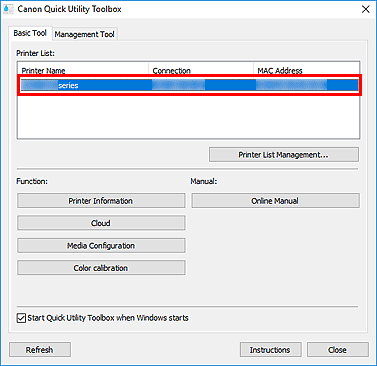
V části Funkce (Function) se zobrazí položky odpovídající vybrané tiskárně.
Poznámka- Pokud se tiskárna, kterou chcete použít, v nabídce Seznam tiskáren (Printer List) nezobrazí, klikněte na tlačítko Obnovit (Refresh) nebo na tlačítko Správa seznamu tiskáren... (Printer List Management...) a přidejte tiskárnu v zobrazeném dialogovém okně Správa tiskárny.
-
Klepněte na položku, kterou chcete použít.
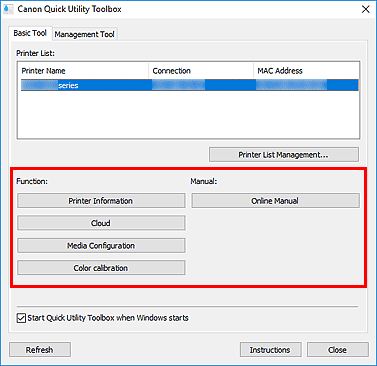
Spustí se software nebo se otevře příručka.
Poznámka- Položky zobrazené v seznamu Funkce (Function) a dostupné funkce se liší v závislosti na tiskárně vybrané v nabídce Seznam tiskáren (Printer List).
