
Hovedskjerm (MB series / iB series / GX series)
Du kan starte programmer eller åpne manualer.
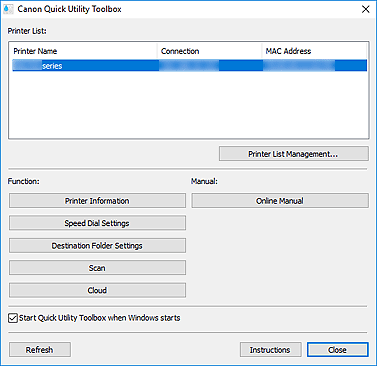
- Skriverliste (Printer List)
-
Viser en liste over skrivere som støtter Quick Utility Toolbox blant skriverne som er installert på datamaskinen. Skrivere som er lagt til fra Legg til skriver... (Add Printer...) i dialogboksen Skriveradministrasjon (Printer Management), vises også.
 Viktig!
- Noen funksjoner er ikke tilgjengelige når en skriver som er tilkoblet én enkelt datamaskin, deles i et nettverk og brukes fra flere datamaskiner.
 Merk
Merk-
Hvis du bruker en skriver i seriene MB, iB eller GX, og skriveren ikke vises, må du installere skriverdriveren eller MP Drivers fra installerings-CD-ROM eller webområdet vårt.
Skriveren vises automatisk i Skriverliste (Printer List) når skriverdriveren eller MP Drivers er installert.
- Skriverlisteadministrasjon... (Printer List Management...)
-
Klikk for å vise dialogboksen Skriveradministrasjon for å administrere (legge til, innstilling, osv.) skriverne som vises i Skriverliste (Printer List).
- Funksjon (Function)
-
Viser elementene som støttes av skriveren som er valgt i Skriverliste (Printer List), og tilgjengelige funksjoner.
- Skriverinformasjon (Printer Information)
-
Starter en nettleser der du kan kontrollere skriverinformasjonen eller bruke hjelpefunksjonene.
Viktig!- Du må koble skriveren og datamaskinen sammen i et nettverk for å kunne bruke denne funksjonen.
Merk- Når det vises et autentiseringsskjermbilde, må du angi brukernavn og passord. Se mer informasjon i Administratorpassord.
- Innstillingernfornhurtigtaster (Speed Dial Settings)
- Starter Kortnummerprogrammet, der du kan redigere faks-/telefonnumre som er registrert for skriveren.
- Innstillinger for målmappe (Destination Folder Settings)
-
Starter Folder Setting Utility, der du kan angi en nettverksmappe som destinasjon for bilder som er skannet fra betjeningspanelet på skriveren, og for mottatte fakser.
Viktig!- Du må koble skriveren og datamaskinen sammen i et nettverk for å kunne bruke denne funksjonen.
Merk- Hvis det vises et skjermbilde der du blir bedt om passord, skriver du inn det angitte administratorpassordet for skriveren, og klikker deretter på OK. Kontakt administratoren hvis du er usikker. Hvis du vil ha informasjon om passordet, kan du gå til Administratorpassord.
- Skann (Scan)
- Starter appen du kan skanne bilder, og dokumenter med.
- Nettsky (Cloud)
- Åpner en nettleser og viser Canon Inkjet Cloud Printing Center. Når du bruker skriverens nettskyfunksjon, kan du registrere/administrere programmer eller kontrollere skriverens utskriftsstatus, feil, blekkstatus, osv. fra smarttelefoner og nettbrett.
Merk- Elementene som vises i Funksjon (Function), og tilgjengelige funksjoner varierer etter hvilken skriver som er valgt i Skriverliste (Printer List).
- Hvis du vil ha informasjon om tilsvarende programvare, kan du se Nettbasert manual ved å klikke på Nettbasert manual (Online Manual).
- Manual
-
- Nettbasert manual (Online Manual)
- Åpner manualen for skriveren som er valgt i Skriverliste (Printer List).
- Start Quick Utility Toolbox når Windows starter (Start Quick Utility Toolbox when Windows starts)
- Merk av for dette for å starte Quick Utility Toolbox når Windows starter.
- Oppdater (Refresh)
- Klikk for å oppdatere innholdet som vises.
- Instruksjoner (Instructions)
- Åpner denne håndboken.
