
Päänäyttö (PRO series / TX series / TM series / TA series / TZ series / GP series)
Voit käynnistää sovelluksen tai avata käyttöoppaita.
 Huomautus
- Jos tuettua ohjelmistoa ei ole asennettu, Hallintatyökalu (Management Tool) -välilehti ei näy näytössä ja Perusopas (Basic Tool) -välilehden sisältö näkyy päänäytössä.
Perusopas (Basic Tool) -välilehti
Käynnistä ohjelmisto tai avaa valitun tulostimen käyttöoppaat.
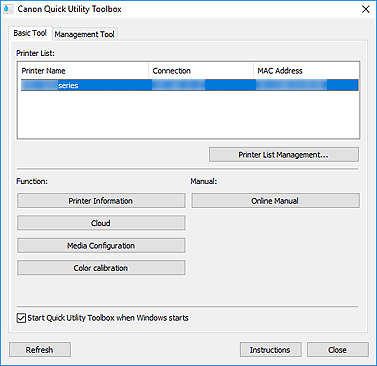
- Tulostinluettelo (Printer List)
-
Näyttää luettelon niistä tulostimista, jotka tukevat Quick Utility Toolboxia tietokoneeseen asennettujen tulostimien joukosta. Myös ne tulostimet näkyvät, jotka on lisätty Lisää tulostin... (Add Printer...) -kohdasta Tulostimen hallinta (Printer Management) -valintaikkunassa.
 Tärkeää
- Osa toiminnoista ei ole käytettävissä, kun yksittäiseen tietokoneeseen yhdistetty tulostin jaetaan verkkoympäristössä ja kun sitä käytetään useista tietokoneista.
- Tulostinluettelon hallinta... (Printer List Management...)
-
Valitsemalla tämän saat näkyviin Tulostimen hallinta -valintaikkunan, jossa voit hallita (esim. lisätä ja määrittää) tulostimia, jotka näkyvät kohdassa Tulostinluettelo (Printer List).
- Toiminto (Function)
-
Näyttää tuetut kohteet ja käytettävissä olevat toiminnot tulostimelle, joka on valittu Tulostinluettelo (Printer List) -kohdassa.
- Tulostimen tiedot (Printer Information)
-
Avaa selaimen, josta voit tarkistaa tulostimen tiedot tai käyttää apuohjelmatoimintoja.
Tärkeää- Jos haluat käyttää tätä toimintoa, tulostin ja tietokone on yhdistettävä verkon kautta.
Huomautus- Kun todennusnäyttö tulee näkyviin, sinun on syötettävä käyttäjänimi ja salasana. Katso lisätietoja kohdasta Järjestelmänvalvojan salasana.
- Pilvi (Cloud)
- Käynnistää selaimen ja näyttää Canon Inkjet Cloud Printing Center -sovelluksen. Tulostimen pilvitoimintojen avulla voit tallentaa/hallita sovelluksia tai tarkistaa tulostimen tulostustilan, virheitä, musteen tilan ja muita tietoja älypuhelinta tai tablet-tietokonetta käyttäen.
- Tulostusmateriaalin määritys (Media Configuration)
-
Käynnistää Media Configuration Tool -työkalun, jonka avulla voidaan lisätä tai muokata tulostimen tulostusmateriaalitietoja.
Tämän toiminnon käyttö edellyttää Media Configuration Tool -työkalun asentamista. Lataa Media Configuration Tool -ohjelmisto verkkosivustostamme.
- Värien kalibrointi (Color calibration)
-
Käynnistää Calibration Tool -työkalun, jolla voidaan säätää valitun tulostimen asetuksia niin, että tulosteiden värisävyt näkyvät oikein.
Saat lisätietoja, kun palaat Online-käyttöopas -sivun yläosaan napsauttamalla Kotisivu. Etsi oikea mallinumero ja kirjoita hakukenttään "Värien kalibrointi (Performing Color Calibration)" ja seuraa ohjeita kohdasta 4 eteenpäin.
Huomautus- Kohdassa Toiminto (Function) näkyvät kohteet ja käytettävissä olevat toiminnot vaihtelevat Tulostinluettelo (Printer List) -kohdassa valitun tulostimen mukaan.
- Lisätietoja ohjelmistosta: katso Online-käyttöopas napsauttamalla Online-käyttöopas (Online Manual)-kohtaa.
- Käyttöopas (Manual)
-
- Online-käyttöopas (Online Manual)
- Avaa käyttöoppaan tulostimelle, joka on valittu Tulostinluettelo (Printer List) -kohdassa.
- Käynnistä Quick Utility Toolbox, kun Windows käynnistyy (Start Quick Utility Toolbox when Windows starts)
- Jos haluat käynnistää Quick Utility Toolbox -sovelluksen aina Windowsin käynnistyessä, valitse tämä valintaruutu.
- Päivitä (Refresh)
- Päivitä näkymä napsauttamalla tätä.
- Ohjeita (Instructions)
- Avaa tämän oppaan.
Hallintatyökalu (Management Tool) -välilehti
Käynnistää useita ohjelmia, joilla hallitaan monia tulostimia tai avataan niiden käyttöoppaat.
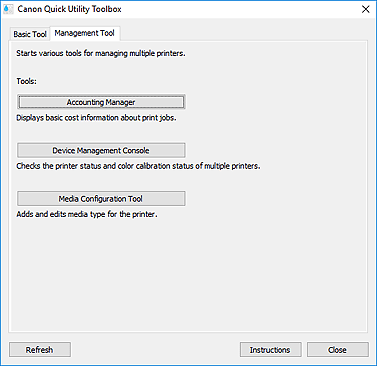
- Työkalut (Tools)
-
- Accounting Manager
- Käynnistää Accounting Manager -ohjelman, jolla lasketaan tulostimen tulostuskustannukset osastoittain tai käyttäjittäin.
- Device Management Console
- Käynnistää Device Management Console -sovelluksen, jolla tarkistetaan useita tulostimen olosuhteita tai kalibrointitila.
- Media Configuration Tool
- Käynnistää Media Configuration Tool -työkalun, jonka avulla voidaan lisätä tai muokata tulostimen tulostusmateriaalitietoja.
Huomautus- Jos haluat käyttää näitä sovelluksia, sinun on asennettava ne erikseen.
- Jos haluat lisätietoja sovelluksista, katso Online-käyttöopas.
- Päivitä (Refresh)
- Napsauta tätä, kun haluamasi ohjelmisto ei näy kohdassa Työkalut (Tools).
- Ohjeita (Instructions)
- Avaa tämän oppaan.
