
Hovedskjerm (PRO series)
Du kan starte programmer eller åpne manualer.
 Merk
Merk
- Hvis den støttede programvaren ikke installeres, vises ikke fanen Administrasjonsverktøy (Management Tool), og innholdet i fanen Grunnleggende verktøy (Basic Tool) vises på hovedskjermen.
Grunnleggende verktøy (Basic Tool)-fane
Start programmet eller åpne manualen for den valgte skriveren.
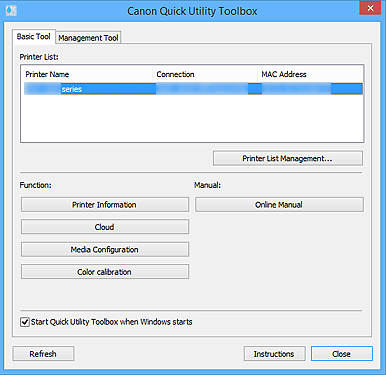
- Skriverliste (Printer List)
-
Viser en liste over skrivere som støtter Quick Utility Toolbox blant skriverne som er installert på datamaskinen. Skrivere som er lagt til fra Legg til skriver... (Add Printer...) i dialogboksen Skriveradministrasjon (Printer Management), vises også.
 Viktig!
- Noen funksjoner er ikke tilgjengelige når en skriver som er tilkoblet én enkelt datamaskin, deles i et nettverk og brukes fra flere datamaskiner.
- Skriverlisteadministrasjon... (Printer List Management...)
-
Klikk for å vise dialogboksen Skriveradministrasjon (Printer Management) for å administrere (legge til, innstilling, osv.) skriverne som vises i Skriverliste (Printer List).
Merk- Hvis du bruker Windows XP, vises ikke Skriverlisteadministrasjon... (Printer List Management...).
- Funksjon (Function)
-
Viser elementene som støttes av skriveren som er valgt i Skriverliste (Printer List), og tilgjengelige funksjoner.
- Skriverinformasjon (Printer Information)
-
Starter en nettleser der du kan kontrollere skriverinformasjonen eller bruke hjelpefunksjonene.
Viktig!- Du må koble skriveren og datamaskinen sammen i et nettverk for å kunne bruke denne funksjonen.
Merk- Når det vises et autentiseringsskjermbilde, må du angi brukernavn og passord. Se mer informasjon i Administratorpassord.
- Nettsky (Cloud)
- Åpner en nettleser og viser Canon Inkjet Cloud Printing Center. Når du bruker skriverens nettskyfunksjon, kan du registrere/administrere programmer eller kontrollere skriverens utskriftsstatus, feil, blekkstatus, osv. fra smarttelefoner og nettbrett.
- Mediekonfigurasjon (Media Configuration)
-
Starter Media Configuration Tool for å legge til eller redigere papirinformasjon på skriveren.
For å bruke denne funksjonen må du installere Media Configuration Tool. Last ned Media Configuration Tool fra nettsiden vår.
- Fargekalibrering (Color calibration)
-
Starter Calibration Tool for å gjøre justeringer slik at fargene på den valgte skriverens utskrifter blir riktige.
Se "utføre fargekalibrering fra Quick Utility Toolbox" fra Hjem i Nettbasert manual for din modell for mer informasjon.
Merk- Elementene som vises i Funksjon (Function), og tilgjengelige funksjoner varierer etter hvilken skriver som er valgt i Skriverliste (Printer List).
- Se Nettbasert manual, som vises ved å klikke på Nettbasert manual (Online Manual), for mer informasjon om korresponderende programvare.
- Manual
-
- Nettbasert manual (Online Manual)
- Åpner manualen for skriveren som er valgt i Skriverliste (Printer List).
- Start Quick Utility Toolbox når Windows starter (Start Quick Utility Toolbox when Windows starts)
- Merk av for dette for å starte Quick Utility Toolbox når Windows starter.
- Oppdater (Refresh)
- Klikk for å oppdatere innholdet som vises.
- Instruksjoner (Instructions)
- Åpner denne håndboken.
Administrasjonsverktøy (Management Tool)-fane
Start ulike programmer for å administrere flere skrivere eller åpne manualene deres.

- Verktøy (Tools)
-
- Accounting Manager
- Starter Accounting Manager for å beregne utskriftskostnader for skriveren, etter avdeling eller bruker.
- Device Management Console
- Starter Device Management Console for å kontrollere tilstanden eller kalibreringsstatusen for flere skrivere.
- Media Configuration Tool
- Starter Media Configuration Tool for å legge til eller redigere papirinformasjon på skriveren.
Merk- For å bruke disse applikasjonene må du installere dem i tillegg.
- Se Nettbasert manual for mer informasjon om hver applikasjon.
- Oppdater (Refresh)
- Klikk på denne hvis programmet du vil bruke, ikke vises i Verktøy (Tools).
- Instruksjoner (Instructions)
- Åpner denne håndboken.
