
メイン画面(MB series/iB series)
ソフトウェアやマニュアルを起動できます。
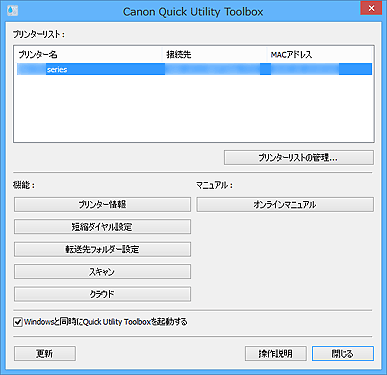
- [プリンターリスト]
-
ご使用のパソコンにインストールされているプリンターのうち、Quick Utility Toolboxに対応したプリンターが表示されます。また、[プリンターの管理]ダイアログボックスの[プリンターの追加...]で追加したプリンターも表示されます。
 重要
重要- 1台のパソコンに接続したプリンターを、ネットワーク環境で共有して複数のパソコンから使用している場合、利用できない機能があります。
 参考
参考-
MB series/iB seriesの一部の機種で、ご使用のプリンターが表示されない場合は、セットアップ CD-ROMまたはキヤノンのウェブサイトからプリンタードライバーもしくはMPドライバーをインストールしてください。
プリンタードライバーまたはMPドライバーをインストールすると、プリンターが自動的に[プリンターリスト]に表示されます。
- [プリンターリストの管理...]
-
クリックすると、[プリンターの管理]ダイアログボックスが表示され、[プリンターリスト]に表示させるプリンターの追加や設定などができます。
参考- Windows XPをご使用の場合、[プリンターリストの管理...]は表示されません。
- [機能]
-
[プリンターリスト]で選んだプリンターが対応している項目や使用できる機能が表示されます。
- [プリンター情報]
-
ウェブブラウザーが起動し、プリンター情報を確認したり、ユーティリティ機能を実行したりできます。
重要- この機能を使用するには、プリンターとパソコンがネットワーク接続されている必要があります。
参考- 認証画面が表示された場合はユーザー名とパスワードの入力が必要になります。詳細については、「管理用のパスワードについて」を参照してください。
- [短縮ダイヤル設定]
- 短縮ダイヤルツールが起動し、プリンターに登録されているファクス/電話番号の編集などができます。
- [転送先フォルダー設定]
-
Folder Setting Utilityが起動し、プリンターの操作パネルからスキャンしたデータや受信したファクスデータの転送先を、ネットワーク上のフォルダーに設定できます。
重要- この機能を使用するには、プリンターとパソコンがネットワーク接続されている必要があります。
- [スキャン]
- IJ Scan Utilityが起動し、写真や文書などをスキャンできます。
- [クラウド]
- ウェブブラウザーが起動し、Canon Inkjet Cloud Printing Centerが表示されます。プリンターのクラウド機能と連動して、スマートフォン/タブレット端末からアプリケーションソフトを登録/管理したり、プリンターの印刷状況やエラー、インク状況などを確認したりできます。
参考- [プリンターリスト]で選んでいるプリンターによって、[機能]に表示される項目や使用できる機能は異なります。
- 各ソフトウェアの詳細については、[オンラインマニュアル]をクリックして表示されるオンラインマニュアルを参照してください。
- [マニュアル]
-
- [オンラインマニュアル]
- [プリンターリスト]で選んでいるプリンターのマニュアルが表示されます。
- [Windowsと同時にQuick Utility Toolboxを起動する]
- チェックマークを付けると、Windowsと同時にQuick Utility Toolboxが起動します。
- [更新]
- 表示された内容を更新する場合にクリックします。
- [操作説明]
- 本ガイドが表示されます。
