
Päänäyttö (MB series / iB series)
Voit käynnistää sovelluksen tai avata käyttöoppaita.
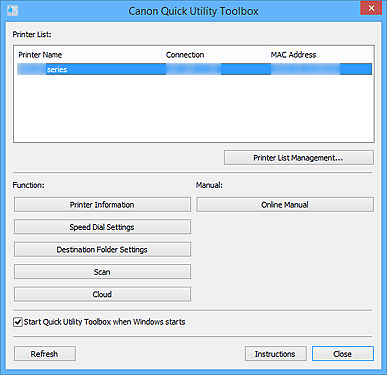
- Tulostinluettelo (Printer List)
-
Näyttää luettelon niistä tulostimista, jotka tukevat Quick Utility Toolboxia tietokoneeseen asennettujen tulostimien joukosta. Myös ne tulostimet näkyvät, jotka on lisätty Lisää tulostin... (Add Printer...) -kohdasta Tulostimen hallinta (Printer Management) -valintaikkunassa.
 Tärkeää
- Osa toiminnoista ei ole käytettävissä, kun yksittäiseen tietokoneeseen yhdistetty tulostin jaetaan verkkoympäristössä ja kun sitä käytetään useista tietokoneista.
 Huomautus
-
Jos käytät MB- tai iB series -tulostinta, eikä tulostin tule näkyviin, asenna tulostinajuri tai MP Drivers Asennus-CD-levyltä tai verkkosivustostamme.
Tulostin tulee näkyviin Tulostinluettelo (Printer List) -kohtaan automaattisesti, kun tulostinajuri tai MP Drivers on asennettu.
- Tulostinluettelon hallinta... (Printer List Management...)
-
Valitsemalla tämän saat näkyviin Tulostimen hallinta (Printer Management) -valintaikkunan, jossa voit hallita (esim. lisätä ja määrittää) tulostimia, jotka näkyvät kohdassa Tulostinluettelo (Printer List).
Huomautus- Jos käytössäsi on Windows XP, Tulostinluettelon hallinta... (Printer List Management...) ei tule näkyviin.
- Toiminto (Function)
-
Näyttää tuetut kohteet ja käytettävissä olevat toiminnot tulostimelle, joka on valittu Tulostinluettelo (Printer List) -kohdassa.
- Tulostimen tiedot (Printer Information)
-
Avaa selaimen, josta voit tarkistaa tulostimen tiedot tai käyttää apuohjelmatoimintoja.
Tärkeää- Jos haluat käyttää tätä toimintoa, tulostin ja tietokone on yhdistettävä verkon kautta.
Huomautus- Kun todennusnäyttö tulee näkyviin, sinun on syötettävä käyttäjänimi ja salasana. Katso lisätietoja kohdasta Järjestelmänvalvojan salasana.
- Pikavalinnan asetukset (Speed Dial Settings)
- Käynnistää Pikavalinta-apuohjelman, jossa voit muokata tulostimeen tallennettuja faksi- ja puhelinnumeroita.
- Kohdekansion asetukset (Destination Folder Settings)
-
Käynnistää Folder Setting Utility -ohjelman, jonka avulla voit määrittää verkkokansion kohteeksi tulostimen käyttöpaneelista skannatuille kuville ja vastaanotetuille faksitiedoille.
Tärkeää- Jos haluat käyttää tätä toimintoa, tulostin ja tietokone on yhdistettävä verkon kautta.
- Skannaus (Scan)
- Käynnistää IJ Scan Utility -apuohjelman, jossa voit skannata valokuvia, asiakirjoja ja muita kohteita.
- Pilvi (Cloud)
- Käynnistää selaimen ja näyttää Canon Inkjet Cloud Printing Center -sovelluksen. Tulostimen pilvitoimintojen avulla voit tallentaa/hallita sovelluksia tai tarkistaa tulostimen tulostustilan, virheitä, musteen tilan ja muita tietoja älypuhelinta tai tablet-tietokonetta käyttäen.
Huomautus- Kohdassa Toiminto (Function) näkyvät kohteet ja käytettävissä olevat toiminnot vaihtelevat Tulostinluettelo (Printer List) -kohdassa valitun tulostimen mukaan.
- Avaa Online-käyttöopas valitsemalla Online-käyttöopas (Online Manual), niin saat tietoja vastaavasta ohjelmistosta.
- Käyttöopas (Manual)
-
- Online-käyttöopas (Online Manual)
- Avaa käyttöoppaan tulostimelle, joka on valittu Tulostinluettelo (Printer List) -kohdassa.
- Käynnistä Quick Utility Toolbox, kun Windows käynnistyy (Start Quick Utility Toolbox when Windows starts)
- Jos haluat käynnistää Quick Utility Toolbox -sovelluksen aina Windowsin käynnistyessä, valitse tämä valintaruutu.
- Päivitä (Refresh)
- Päivitä näkymä napsauttamalla tätä.
- Ohjeita (Instructions)
- Avaa tämän oppaan.
