
Ange målmapp
Du kan ange en nätverksmapp som målmapp för bilder som skannats från skrivarens manöverpanel och för mottagna faxdata.
Lägga till målmappar
-
Öppna huvudskärmen.
-
Välj den skrivare du vill använda från Listan över skrivare (Printer List).
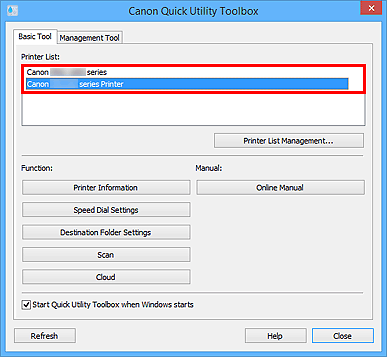
Objekt som motsvarar den valda skrivaren visas i Funktion (Function).
 Obs!
Obs!- Om din skrivare inte visas i Listan över skrivare (Printer List) klickar du på Uppdatera (Refresh) eller på Hantering av listan över skrivare... (Printer List Management...) och lägger till skrivaren i dialogrutan Skrivarhantering (Printer Management).
-
Klicka på Målmappsinställningar (Destination Folder Settings) från objekten som visas i Funktion (Function).
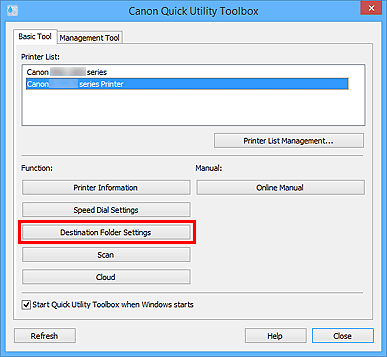
Fönstret Folder Setting Utility visas.
-
Klicka på Lägg till... (Add...).
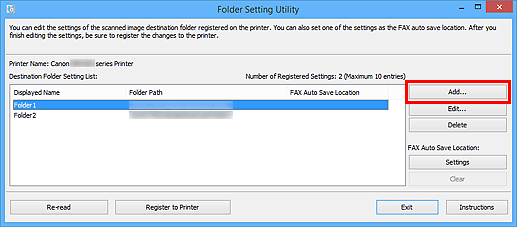
Dialogrutan Lägg till målmapp (Add Destination Folder) visas.
-
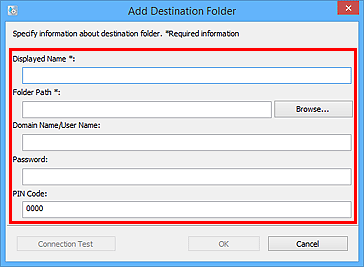
Ange visat namn, mappsökväg osv.
 Viktigt!
- Visat namn (Displayed Name) och Mappsökväg (Folder Path) är obligatoriska fält.
Obs!- I dialogrutan "Lägg till målmapp (Add Destination Folder)/Redigera målmappen (Edit Destination Folder) " finns anteckningar om hur du anger varje fält.
-
Klicka på Anslutningstest (Connection Test).
Kontrollera om du kan ansluta till den angivna mappen.
Viktigt!-
Kontrollera följande innan du gör Anslutningstest (Connection Test).
- Skrivaren är på
- Skrivaren och datorn är anslutna till nätverket
- Ingen annan programvara eller användare använder skrivaren
- Inget fel visas på skrivarens manöverpanel
-
-
Läs meddelandet och klicka på OK.
-
Klicka på OK i dialogrutan Lägg till målmapp (Add Destination Folder).
-
Klicka på Registrera till skrivare (Register to Printer).
-
Läs meddelandet och klicka på OK.
Ange plats för automatiskt sparade faxdata
Ange en av mapparna som visas i Lista med målmappsinställningar (Destination Folder Setting List) som platsen för automatiskt sparade faxdata.
-
Öppna huvudskärmen.
-
Välj den skrivare du vill använda från Listan över skrivare (Printer List).
Objekt som motsvarar den valda skrivaren visas i Funktion (Function).
Obs!- Om din skrivare inte visas i Listan över skrivare (Printer List) klickar du på Uppdatera (Refresh) eller på Hantering av listan över skrivare... (Printer List Management...) och lägger till skrivaren i dialogrutan Skrivarhantering (Printer Management).
-
Klicka på Målmappsinställningar (Destination Folder Settings) från objekten som visas i Funktion (Function).
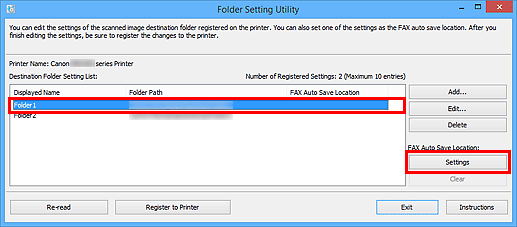
Fönstret Folder Setting Utility visas.
-
Markera en av mapparna som du vill använda som lagringsplats från Lista med målmappsinställningar (Destination Folder Setting List) och klicka sedan på Settings.
 Obs!
Obs!-
Om ingen mapp visas i Lista med målmappsinställningar (Destination Folder Setting List) lägger du till en målmapp.
- Om en skärm för inmatning av PIN-kod visas anger du koden.
-
-
Läs meddelandet och klicka på OK.
 (Bock) visas i Plats för automatiskt sparade fax (FAX Auto Save Location) får den angivna mappen.
 -
Klicka på Registrera till skrivare (Register to Printer).
-
Läs meddelandet och klicka på OK.
