
Huvudskärm
Du kan starta programmet eller öppna handböcker.
 Obs!
Obs!
- Fliken Hanteringsverktyg (Management Tool) visas inte om den programvara som stöds inte är installerad.
Fliken Enkelt verktyg (Basic Tool)
Starta programmet eller öppna handböcker för den valda skrivaren.
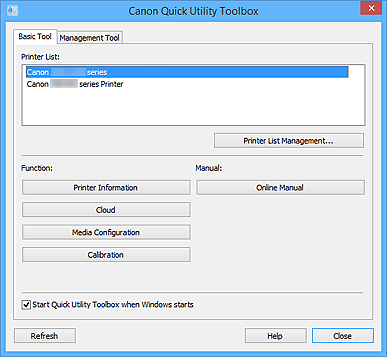
- Listan över skrivare (Printer List)
-
Visar en lista över skrivare med stöd för Quick Utility Toolbox bland de skrivare som är installerade på din dator. Skrivare tillagda i dialogrutan Skrivarhantering (Printer Management) visas också.
 Viktigt!
- Vissa funktioner är inte tillgängliga när en skrivare som är ansluten till en enda dator delas i en nätverksmiljö och används från flera datorer.
Obs!- Om din skrivare inte visas installerar du skrivardrivrutinen eller MP Drivers från Installations-CD:n eller webbsidan.
- Om du använder en skrivare från PRO-1000- eller PRO-500-serien lägger du till skrivare från Lägg till skrivare... (Add Printer...) i dialogrutan Skrivarhantering (Printer Management) utan att installera skrivardrivrutinen.
- Hantering av listan över skrivare... (Printer List Management...)
-
Klicka för att visa dialogrutan Skrivarhantering (Printer Management) för att hantera (lägga till, ställa in mm.) de skrivare som visas i Listan över skrivare (Printer List).
Obs!- Om du använder Windows XP, visas inte Hantering av listan över skrivare... (Printer List Management...).
- Funktion (Function)
-
Visar de objekt som stöds av skrivaren och som har valts i Listan över skrivare (Printer List) och tillgängliga funktioner.
- Skrivarinformation (Printer Information)
-
En webbläsare öppnas där du kan kontrollera skrivarinformationen eller använda verktygsfunktionerna.
Viktigt!- Om du vill använda den här funktionen måste du ansluta skrivaren och datorn via ett nätverk.
Obs!- När en verifieringsskärm visas måste du ange användarnamn och lösenord. Information finns i "Verifiering".
- Kortnummer-ninställningar (Speed Dial Settings)
- Kortnummerverktyget startas där du kan redigera fax-/telefonnummer som registrerats till skrivaren.
- Målmappsinställningar (Destination Folder Settings)
-
Startar Folder Setting Utility med vilket du kan ange en nätverksmapp som målmapp för bilder som skannats från manöverpanelen på skrivaren och för mottagna faxdata.
Viktigt!- Om du vill använda den här funktionen måste du ansluta skrivaren och datorn via ett nätverk.
- Skanning (Scan)
- IJ Scan Utility startas där du kan skanna foton, dokument m.m.
- Moln (Cloud)
- En webbläsare startas och Canon Inkjet Cloud Printing Center visas. Med skrivarens molnfunktion kan du registrera/hantera program eller kontrollera skrivarens utskriftsstatus, fel, bläckstatus osv från smarttelefoner och surfplattor.
- Mediekonfiguration (Media Configuration)
-
Startar Media Configuration Tool för att lägga till eller redigera pappersinformationen på skrivaren.
Du måste installera Media Configuration Tool för att använda den här funktionen. Hämta Media Configuration Tool från webbsidan.
- Kalibrering (Calibration)
-
Startar Calibration Tool för att göra justeringar så att den valda skrivarens utskriftsresultat har rätt färgtoner.
Mer information finns i "Utför färgkalibrering från Quick Utility Toolbox" för din modell från startsidan i Onlinehandbok.
Obs!- Objekt som visas i Funktion (Function) och de tillgängliga funktionerna varierar beroende på vilken skrivare som är vald i Listan över skrivare (Printer List).
- Mer information om motsvarande programvara finns i Onlinehandbok som visas om du klickar på Onlinehandbok (Online Manual).
- Handbok (Manual)
-
- Onlinehandbok (Online Manual)
- Öppnar handboken till skrivaren som har valts i Listan över skrivare (Printer List).
- Starta Quick Utility Toolbox när Windows startas (Start Quick Utility Toolbox when Windows starts)
- Markera den här kryssrutan för att starta Quick Utility Toolbox när Windows startas.
- Uppdatera (Refresh)
- Klicka här när den skrivare du vill använda inte visas i Listan över skrivare (Printer List).
- Hjälp (Help)
- Öppnar den här guiden.
Fliken Hanteringsverktyg (Management Tool)
Starta olika program för att hantera flera skrivare eller öppna deras handböcker.
Viktigt!
- Funktioner som visas på fliken Hanteringsverktyg (Management Tool) är inte tillgängliga på skrivare i MB- eller iB-serien.
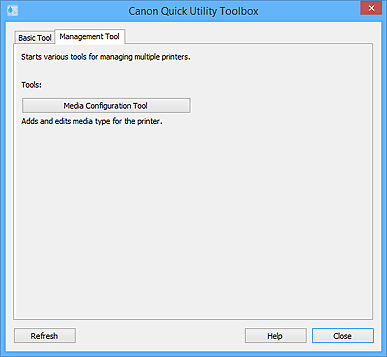
- Verktyg (Tools)
-
- Accounting Manager
- Startar Accounting Manager för beräkning av skrivarens utskriftskostnader per avdelning eller användare.
- Device Management Console
- Startar Device Management Console för att kontrollera flera olika tillstånd för skrivaren eller kalibreringsstatus.
- Media Configuration Tool
- Startar Media Configuration Tool för att lägga till eller redigera pappersinformationen på skrivaren.
Obs!- Du måste även installera de här programmen för att kunna använda dem.
- Mer information om varje program finns i Onlinehandbok.
- Uppdatera (Refresh)
- Klicka här när den programvara du vill använda inte visas i Verktyg (Tools).
- Hjälp (Help)
- Öppnar den här guiden.
